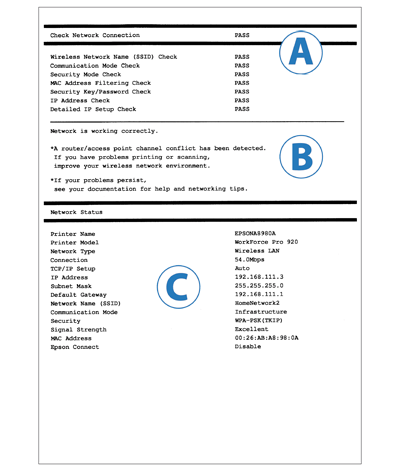
عیب‌یابی گزارش Network Connection (اتصال شبکه)

جهت اتصال اترنت

اتصال Wi-Fi

چگونگی برطرف کردن وضعیت شبکه یا مشکلات اتصال

  1. گزارش Network Connection (اتصال شبکه) را که چاپ کرده‌اید، مشاهده کنید. مواردی در A (Check Network Connection (بررسی اتصال شبکه)) که وضعیت آن FAIL (ناموفق) است را بررسی کنید.
  2. در فهرست بررسی موارد، بر روی مواردی که وضعیت آنها FAIL (ناموفق) است کلیک کنید تا راه حل نمایش داده شود.
  3. پیام نمایش داده شده در B را بررسی کنید و به دنبال همان پیام بگردید که در قسمت زیر بررسی مورد فهرست شده است. سپس راه‌حل‌ها را دنبال کنید.
در مورد پیام‌های مشخص شده با * در B، جهت کسب اطلاعات بیشتر به "درباره محیط شبکه شما" مراجعه کنید.


بررسی موارد

بر روی موارد زیر کلیک کنید تا به پیام‌ها و راه‌حل‌ها بروید.
  1. Wireless Network Name (SSID) Check (بررسی نام شبکه بی‌سیم (SSID))
  2. Communication Mode Check (بررسی حالت ارتباط)
  3. Security Mode Check (بررسی حالت امنیت)
  4. MAC Address Filtering Check (بررسی فیلتر کردن آدرس MAC)
  5. Security Key/Password Check (بررسی کلید امنیتی/رمز ورود)
  6. IP Address Check (بررسی آدرس IP)
  7. Detailed IP Setup Check (بررسی تنظیم مفصل IP)


پیام‌ها و راه‌حل‌های مربوط به موارد بررسی


1. Wireless Network Name (SSID) Check (بررسی نام شبکه بی‌سیم (SSID))

شماره پیام‌ها راه‌حل‌ها
1 No wireless network names (SSID) found (هیچ نام شبکه بی‌سیمی (SSID) پیدا نشد). Confirm that the router/access point is turned on and the wireless network (SSID) is set up correctly (بررسی کنید که روتر/نقطه دسترسی روشن باشد و شبکه بی‌سیم (SSID) به‌طور صحیح تنظیم شده باشد). Contact your network administrator for assistance (برای کمک گرفتن با سرپرست شبکه خود تماس بگیرید).
  • بررسی کنید که نقطه دسترسی روشن باشد. اگر خاموش است، آن را روشن کنید و سپس تنظیم شبکه را مجدداً انجام دهید.
  • چاپگر خود را در نزدیکی نقطه دسترسی قرار دهید.
  • اگر نام شبکه بی‌سیم (SSID) را به‌طور دستی وارد کرده‌اید، بررسی کنید که آیا نام شبکه بی‌سیم ( SSID) صحیح است یا خیر. اگر صحیح نیست، آن را دوباره وارد کنید. نام شبکه بی‌سیم (SSID) شما در C‏ (Network Status (وضعیت شبکه)) در قسمت نام شبکه (SSID) نمایش داده می‌شود.
  • اگر شبکه را با استفاده از WPS تنظیم کرده‌اید، بررسی کنید که آیا نقطه دسترسی شما از WPS پشتیبانی می‌کند یا خیر.
  • اگر می‌خواهید اتصال Ad Hoc را تنظیم کنید، ابتدا باید Ad Hoc را برای کامپیوتر شخصی خود تنظیم نمایید. تنظیم Ad Hoc را برای کامپیوتر شخصی خود انجام دهید و سپس تنظیم شبکه جهت چاپگر خود را دوباره انجام دهید.
2 No wireless network names (SSID) found (هیچ نام شبکه بی‌سیمی (SSID) پیدا نشد). Confirm that the wireless network name (SSID) of the PC you wish to connect is set up correctly (بررسی کنید که نام شبکه بی‌سیم (SSID) کامپیوتر شخصی که می‌خواهید به آن وصل شوید به‌طور صحیح تنظیم شده باشد). Contact your network administrator for assistance (برای کمک گرفتن با سرپرست شبکه خود تماس بگیرید).
  • بررسی کنید که کامپیوتر شخصی که می‌خواهید به آن متصل شوید، روشن باشد. اگر خاموش است، آن را روشن کنید و تنظیم شبکه را جهت چاپگر خود مجدداً انجام دهید.
  • چاپگر خود را نزدیک کامپیوتر شخصی قرار دهید که می‌خواهید به آن متصل شوید.
پیام‌های بالا هنگامی نمایش داده می‌شود که نام شبکه بی‌سیم (SSID) انتخاب شده یا وارد شده در حین تنظیم شبکه پیدا نشود.
SSID نام شبکه Wi-Fi شما است. اگر از نقطه دسترسی استفاده می‌کنید، در این صورت نام شبکه شما در حین تنظیم نقطه دسترسی تعیین گردیده است.
اگر می‌خواهید چاپگر و کامپیوتر شخصی خود را مستقیماً و بدون نقطه دسترسی (اتصال Ad Hoc) به هم وصل کنید، باید شبکه Ad Hoc را برای کامپیوتر شخصی خود تنظیم نمایید. در این صورت لازم است یک SSID بر روی کامپیوتر شخصی خود ایجاد کنید.
اگر SSID خود را نمی‌دانید، توصیه می‌کنیم با شخص یا شرکتی تماس بگیرید که شبکه شما را تنظیم کرده است.
همچنین لازم است در حین تنظیم چاپگر خود را نزدیک به نقطه دسترسی (یا کامپیوتر شخصی) قرار دهید تا چاپگر بتواند سیگنال واضحی را از نقطه دسترسی یا کامپیوتر شخصی دریافت کند.

بالا

2. Communication Mode Check (بررسی حالت ارتباط)

شماره پیام‌ها راه‌حل‌ها
3 Wi-Fi communication mode (IEEE802.11*) does not match the current setting of the printer (حالت ارتباط Wi-Fi (IEEE802.11*) با تنظیم فعلی چاپگر مطابقت ندارد). Set the same communication mode to the printer, router/access point, and PC (حالت ارتباطی یکسانی را برای چاپگر، روتر/نقطه دسترسی و کامپیوتر شخصی تنظیم نمایید). Contact your network administrator for assistance (برای کمک گرفتن با سرپرست شبکه خود تماس بگیرید).

*عبارت نمایش داده شده براساس محل شما متفاوت است.
  • بررسی کنید که حالت ارتباط Wi-Fi تنظیم شده برای نقطه دسترسی با حالت مورد پشتیبانی چاپگر شما مطابقت داشته باشد.
این پیام هنگامی نمایش داده می‌شود که حالت ارتباط Wi-Fi تنظیم شده جهت نقطه دسترسی و کامپیوتر شخصی توسط چاپگر پشتیبانی نشود.

بالا

3. Security Mode Check (بررسی حالت امنیت)

شماره پیام‌ها راه‌حل‌ها
4 Security mode (e.g. WEP, WPA) does not match the current setting of the printer (حالت امنیت (نظیر WEP، WPA) با تنظیمات فعلی چاپگر مطابقت ندارد). Confirm security mode (حالت امنیتی را بررسی کنید). Contact your network administrator for assistance (برای کمک گرفتن با سرپرست شبکه خود تماس بگیرید). بررسی کنید که نقطه دسترسی از یکی از حالت‌های امنیتی زیر استفاده کند. در غیر این صورت، تنظیم شبکه را مجدداً انجام داده و آن را به حالت امنیتی مورد پشتیبانی تغییر دهید.
  • WEP-64بیت (40بیت)
  • WEP-128بیت (104بیت)
  • WPA PSK ‏(TKIP)
  • WPA2 PSK ‏(TKIP)
  • WPA PSK ‏(AES)
  • WPA2 PSK ‏(AES)
  • WPA ‏(TKIP/AES)
  • WPA2 ‏(TKIP/AES)
این پیام هنگامی نمایش داده می‌شود که حالت‌های امنیتی تنظیم شده برای دستگاه‌های شبکه مورد پشتیبانی چاپگر نباشد یا با حالت امنیتی چاپگر مطابقت نداشته باشد.
انواع مختلفی از تنظیم امنیتی دستگاه‌های شبکه بسته به قدرت و روش رمزگذاری آنها وجود دارد.
ممکن است حالت‌های امنیتی مورد پشتیبانی برای هر دستگاه شبکه متفاوت باشد. جهت فراهم کردن امکان برقراری ارتباط، باید حالت امنیتی یکسانی بین دستگاه شبکه و چاپگر تنظیم گردد.

بالا

4. MAC Address Filtering Check (بررسی فیلتر کردن آدرس MAC)

شماره پیام‌ها راه‌حل‌ها
5 MAC address of your printer may be filtered (ممکن است آدرس MAC چاپگر شما فیلتر شده باشد). Check whether your router/access point has restrictions such as MAC address filtering (بررسی کنید که آیا روتر/نقطه دسترسی شما محدودیت‌هایی نظیر فیلتر کردن آدرس MAC دارد یا خیر).
See the documentation of the router/access point or contact your network administrator for assistance (برای گرفتن کمک به مستندات روتر/نقطه دسترسی مراجعه کنید یا با مدیر شبکه خود تماس بگیرید).
  • برای کسب اطلاعات بیشتر در مورد عملکرد فیلتر کردن آدرس MAC به دفترچه راهنمای دستورالعمل‌های ارائه شده به همراه نقطه دسترسی خود مراجعه کنید. اگر عملکرد فیلتر کردن فعال شده است، برای جلوگیری از فیلتر شدن چاپگر خود، آدرس MAC آن را ثبت کنید.
  • اگر از حالت امنیتی WEP برای نقطه دسترسی خود جهت فعال‌سازی تأیید اعتبار به اشتراک گذاشته شده استفاده کرده‌اید، مطمئن شوید که هم کلید و هم شاخص تأیید اعتبار صحیح باشند.
این پیام هنگامی نمایش داده می‌شود که فیلتر کردن آدرس MAC فعال شده و آدرس MAC چاپگر بر روی نقطه دسترسی ثبت نشده باشد.
آدرس MAC عبارت است از یک شماره شناسایی که برای شناسایی هر یک از دستگاه‌های شبکه مورد استفاده قرار می‌گیرد.
نقطه دسترسی دارای عملکردی است که به آن اجازه می‌دهد دسترسی دستگاه به شبکه را بر اساس آدرس MAC آن تأیید یا رد کند.
اگر این عملکرد فعال باشد، تنها آن دسته از دستگاه‌های شبکه که دارای آدرس MAC ثبت شده هستند می‌توانند به شبکه وصل شوند.

بالا

5. Security Key/Password Check (بررسی کلید امنیتی/رمز ورود)

شماره پیام‌ها راه‌حل‌ها
6 Entered security key/password does not match the one set for your router/access point (کلید امنیتی/رمز ورود با مورد تنظیم شده برای روتر/نقطه دسترسی شما مطابقت ندارد). Confirm security key/password (کلید امنیتی/رمز ورود را بررسی کنید). Contact your network administrator for assistance (برای کمک گرفتن با سرپرست شبکه خود تماس بگیرید). کلید امنیتی تنظیم شده برای نقطه دسترسی و کلید امنیتی وارد شده با یکدیگر مطابقت ندارند. شبکه خود را مجدداً با استفاده از کلید امنیتی صحیح تنظیم کنید. کلید امنیتی به بزرگ یا کوچک بودن حروف حساس است.
این پیام هنگامی نمایش داده می‌شود که کلید امنیتی وارد شده و کلید تنظیم شده بر روی نقطه دسترسی با هم مطابقت نداشته باشند.
وجود کلید امنیتی (رمز ورود) برای اتصال به شبکه ضروری است.
کلید امنیتی به بزرگ یا کوچک بودن حروف حساس است. اگر کلید وارد شده به‌طور کامل با کلید ثبت شده مطابقت نداشته باشد، اتصال برقرار نمی‌شود.

بالا

6. IP Address Check (بررسی آدرس IP)

شماره پیام‌ها راه‌حل‌ها
7 Incorrect IP address is assigned to the printer (آدرس IP غلط به چاپگر تخصیص یافته است). Confirm IP address setup of the network device (hub, router, or access point) (تنظیم آدرس IP دستگاه شبکه (هاب، روتر یا نقطه دسترسی) را بررسی کنید). Contact your network administrator for assistance (برای کمک گرفتن با سرپرست شبکه خود تماس بگیرید).
  • بررسی کنید که آیا عملکرد DHCP مربوط به نقطه دسترسی فعال شده است یا خیر. اگر غیرفعال شده است، آن را به حالت فعال تغییر دهید.
  • اگر آدرس IP را به‌طور دستی تنظیم کرده‌اید، آدرس IP خارج از محدوده مورد پشتیبانی قرار دارد (نامعتبر است). آدرس IP صحیح را وارد کنید.
بالا

7. Detailed IP Setup Check (بررسی تنظیم مفصل IP)

شماره پیام‌ها راه‌حل‌ها
8 Confirm the connection and network setup of the PC or other device (اتصال و تنظیم شبکه کامپیوتر و دستگاه‌های دیگر را بررسی کنید).
Connection using the EpsonNet Setup is available (اتصال با استفاده از EpsonNet Setup در دسترس است).
Contact your network administrator for assistance (برای کمک گرفتن با سرپرست شبکه خود تماس بگیرید).
  1. موارد زیر را بررسی کنید:
    • بررسی کنید که دستگاه‌هایی نظیر کامپیوتر شخصی که می‌خواهند از چاپگر استفاده کنند، روشن باشند.
    • بررسی کنید که دستگاه‌هایی نظیر کامپیوتر شخصی که می‌خواهند از چاپگر استفاده کنند، بر روی همان شبکه قرار داشته باشند.
  2. اگر هر دو نکته فوق را بررسی کرده‌اید، تنظیم شبکه را با استفاده از EpsonNet Setup انجام دهید.
9 Confirm IP address, subnet mask, and default gateway setup (آدرس IP، ماسک شبکه فرعی و تنظیم دروازه پیش‌فرض را بررسی کنید).
Connection using the EpsonNet Setup is available (اتصال با استفاده از EpsonNet Setup در دسترس است).
Contact your network administrator for assistance (برای کمک گرفتن با سرپرست شبکه خود تماس بگیرید).
  1. موارد زیر را بررسی کنید:
    • سایر دستگاه‌های روی شبکه روشن باشند
    • آدرس شبکه که به‌طور دستی برای چاپگر تنظیم شده است، صحیح باشد
    • آدرس شبکه مربوط به چاپگر شبیه سایر دستگاه‌ها باشد
  2. اگر آدرس شبکه صحیح نیست، آدرس صحیح را با استفاده از پانل LCD چاپگر تنظیم نمایید.
    اگر نمی‌توانید تنظیمات را با استفاده از چاپگر خود تغییر دهید، تنظیمات را با استفاده از EpsonNet Setup انجام دهید.
    آدرس IP، ماسک شبکه فرعی و دروازه پیش‌فرض فعلی شما در C‏ (Network Status (وضعیت شبکه)) نمایش داده می‌شود.
10 Setup is incomplete (تنظیم کامل نشد). Confirm default gateway setup (تنظیم دروازه پیش‌فرض را بررسی کنید).
Connection using the EpsonNet Setup is available (اتصال با استفاده از EpsonNet Setup در دسترس است).
Contact your network administrator for assistance (برای کمک گرفتن با سرپرست شبکه خود تماس بگیرید).
  1. موارد زیر را بررسی کنید:
    • آدرس دروازه پیش فرض که به‌طور دستی برای چاپگر تنظیم شده است، صحیح باشد
    • دستگاهی که به‌عنوان دروازه پیش‌فرض مشخص شده، روشن باشد
  2. اگر آدرس دروازه پیش‌فرض صحیح نیست، آدرس صحیح را با استفاده از پانل LCD چاپگر تنظیم نمایید.
    اگر نمی‌توانید تنظیمات را با استفاده از چاپگر خود تغییر دهید، تنظیمات را با استفاده از EpsonNet Setup انجام دهید.
    آدرس دروازه پیش‌فرض فعلی شما در C (Network Status(وضعیت شبکه)) در قسمت دروازه پیش‌فرض نمایش داده می‌شود.
11 Confirm the following (موارد زیر را تأیید کنید):
-Entered security key/password is correct (کلید امنیتی/رمز ورود وارد شده صحیح است)
-Index of the security key/password is set to the first number (شاخص کلید امنیتی/رمز ورود بر روی اولین عدد تنظیم شده است)
-IP address, subnet mask, or default gateway setup is correct (آدرس IP، ماسک شبکه فرعی یا تنظیم دروازه پیش‌فرض صحیح است)
Contact your network administrator for assistance (برای گرفتن کمک با مدیر شبکه خود تماس بگیرید).
  1. موارد زیر را بررسی کنید:
    • سایر دستگاه‌های روی شبکه روشن باشند
    • آدرس شبکه که به‌طور دستی برای چاپگر تنظیم شده است، صحیح باشد
    • آدرس شبکه مربوط به چاپگر شبیه سایر دستگاه‌ها باشد
  2. اگر تمام نکات بالا را بررسی کرده‌اید، مورد زیر را امتحان کنید:
    • EpsonNet Setup را بر روی کامپیوتری که از همان شبکه چاپگر استفاده می‌کند، باز کنید.
      اگر چاپگر شما در فهرست چاپگر وجود دارد، آدرس IP مربوط به چاپگر را در صفحه نمایش تنظیم آدرس IP تنظیم نمایید. اگر چاپگر شما در فهرست نیست، ممکن است کلید امنیتی صحیح نباشد. تنظیم شبکه را با استفاده از پانل LCD چاپگر انجام دهید و کلید امنیتی صحیح را وارد نمایید.
    • در حالت WEP می‌توانید چندین کلید امنیتی را برای یک نقطه دسترسی ثبت کنید. اگر چندین کلید ثبت شده است، بررسی کنید که آیا اولین کلید ثبت شده را وارد کرده‌اید یا خیر.
12 Confirm the following (موارد زیر را تأیید کنید):
-Entered security key/password is correct (کلید امنیتی/رمز ورود وارد شده صحیح است)
-Index of the security key/password is set to the first number (شاخص کلید امنیتی/رمز ورود بر روی اولین عدد تنظیم شده است)
-Connection and network setup of the PC or other device is correct (اتصال و تنظیم شبکه کامپیوتر شخصی و دستگاه دیگر صحیح است)
Contact your network administrator for assistance (برای گرفتن کمک با مدیر شبکه خود تماس بگیرید).
  1. موارد زیر را بررسی کنید:
    • دستگاه‌های شبکه نظیر مودم؛ هاب و روتر روشن باشند
    • آدرس IP دستگاه‌های شبکه بجز چاپگر به‌طور دستی تنظیم شده است (اگر آدرس IP چاپگر به‌طور خودکار تخصیص یافته اما سایر دستگاه‌های شبکه به‌طور دستی تنظیم شده است، ممکن است شبکه چاپگر با سایر دستگاه‌های شبکه متفاوت باشد)
  2. اگر تمام نکات بالا را بررسی کرده‌اید، مورد زیر را امتحان کنید:
    • EpsonNet Setup را بر روی کامپیوتری که از همان شبکه چاپگر استفاده می‌کند، باز کنید.
      اگر چاپگر شما در فهرست چاپگر وجود دارد، آدرس IP مربوط به چاپگر را در صفحه نمایش تنظیم آدرس IP تنظیم نمایید. اگر چاپگر شما در فهرست نیست، ممکن است کلید امنیتی صحیح نباشد. تنظیم شبکه را با استفاده از پانل LCD چاپگر انجام دهید و کلید امنیتی صحیح را وارد نمایید.
    • در حالت WEP می‌توانید چندین کلید امنیتی را برای یک نقطه دسترسی ثبت کنید. اگر چندین کلید ثبت شده است، بررسی کنید که آیا اولین کلید ثبت شده را وارد کرده‌اید یا خیر.
آدرس IP چاپگر را بررسی کنید و بررسی نمایید که آیا چاپگر شبکه می‌تواند به سایر دستگاه‌های روی شبکه دسترسی داشته باشد یا خیر. در برخی موارد امکان مشخص کردن خطا وجود ندارد. توصیه می‌کنیم تنظیم شبکه را با استفاده از EpsonNet Setup انجام دهید.

درباره آدرس‌های شبکه:
آدرس IP نه تنها دستگاه‌های متصل به شبکه نظیر کامپیوتر شخصی، هاب و روتر را نشان می‌دهد بلکه دامنه شبکه‌ای که آنها بدان تعلق دارند را نیز نشان می‌دهد. دستگاه‌هایی که بر روی یک شبکه واحد قرار داشته باشند می‌توانند با یکدیگر ارتباط برقرار کنند. اگر می‌خواهید با دستگاه‌های روی شبکه متفاوتی ارتباط برقرار کنید به روتر نیازی دارید. آدرس IP شامل دو بخش است. به بخش اول "آدرس شبکه" گفته می‌شود که دامنه شبکه را نشان می‌دهد. بخش دوم "آدرس میزبان" نامیده می‌شود و دستگاه شبکه را نشان می‌دهد. خط بین آدرس شبکه و آدرس میزبان بر اساس مقیاس (کلاس) شبکه تغییر می‌کند. با این حال می‌توانید خط بین آدرس شبکه و آدرس میزبان را با استفاده از ماسک شبکه فرعی تعریف کنید.
اگر از چاپگر خود بر روی یک شبکه خانگی استفاده می‌کنید، در هنگام استفاده از عملکرد DHCP نقطه دسترسی، تنظیم آدرس IP چاپگر را بر روی "خودکار" تنظیم نمایید. اگر می‌خواهید از حالت "دستی" برای تنظیم آدرس IP چاپگر استفاده کنید، در ادامه نحوه تنظیم آدرس IP و ماسک شبکه فرعی آمده است.
  1. بررسی کنید که آدرس IP روتر (یا نقطه دسترسی) به کامپیوتر شخصی شما متصل باشد. جهت مشاهده اطلاعات دقیق‌تر به دفترچه راهنمای دستورالعمل‌های روتر (یا نقطه دسترسی) مراجعه نمایید.
  2. تمام آدرس‌های IP در قسمت‌هایی با چهار مقدار عددی (جهت IPv4) نوشته می‌شوند. در قسمت نهایی، یک مقدار عددی منحصر به‌فرد را در محدوده 1 تا 254 تعیین نمایید. (هنگامی که روتر یک سرور DHCP است یا هنگام که سروری DHCP دیگری در شبکه خانگی وجود دارد، مقداری را تعیین کنید که با آدرس IP اختصاص یافته به سرور DHCP تداخل نداشته باشد.)
مثال تنظیم:
آدرس IP روتر (یا نقطه دسترسی): 192.168.1.1
مثال تنظیم بر روی چاپگر: 192.168.1.3
اگر از چاپگر خود بر روی یک شبکه کوچک استفاده می‌کنید 255.255.255.0 برای تمام دستگاه‌های شبکه و به‌عنوان ماسک شبکه فرعی تنظیم می‌گردد. دروازه نیز از همان مقدار آدرس IP مربوط به نقطه دسترسی استفاده می‌کند.

بالا

درباره محیط شبکه

علاوه بر گزارش بررسی شبکه/بررسی اتصال، پیام‌های زیر نیز نمایش داده می‌شود تا به شما اطلاع دهد که چه عوامل دیگری باید در محیط شبکه شما بهبود یابد.
پیام‌ها راه‌حل‌ها
*Signal strength is low (قدرت سیگنال ضعیف است). If you have problems printing or scanning, improve your wireless network environment (اگر برای چاپ کردن یا اسکن کردن مشکلی دارید، محیط شبکه بی‌سیم خود را بهبود ببخشید). به علت ضعیف بودن قدرت سیگنال، ممکن است سرعت چاپ کردن آهسته بوده یا چاپ دچار اختلال گردد.
برای بهبود دادن محیط کار‌های زیر را انجام دهید:
  • چاپگر را در نزدیکی نقطه دسترسی قرار دهید
  • هرگونه مانع بین نقطه دسترسی و چاپگر را برطرف کنید.
*A router/access point channel conflict has been detected (تداخل کانال روتر/نقطه دسترسی شناسایی شد). If you have problems printing or scanning, improve your wireless network environment (اگر برای چاپ کردن یا اسکن کردن مشکلی دارید، محیط شبکه بی‌سیم خود را بهبود ببخشید). ممکن است تداخل سیگنال در اثر سایر شبکه‌های بی‌سیم مورد استفاده در اتاق‌ها یا ساختمان‌های مجاور رخ دهد. ممکن است قرار دادن چاپگر در نزدیکی نقطه دسترسی محیط را بهبود بخشد.
*Signal strength is low (قدرت سیگنال ضعیف است). A router/access point channel conflict has been detected (تداخل کانال روتر/نقطه دسترسی شناسایی شد). If you have problems printing or scanning, improve your wireless network environment (اگر برای چاپ کردن یا اسکن کردن مشکلی دارید، محیط شبکه بی‌سیم خود را بهبود ببخشید). به علت ضعیف بودن قدرت سیگنال، ممکن است سرعت چاپ کردن آهسته بوده یا چاپ دچار اختلال گردد. ممکن است تداخل سیگنال در اثر سایر شبکه‌های بی‌سیم مورد استفاده در اتاق‌ها یا ساختمان‌های مجاور رخ دهد.
برای بهبود دادن محیط کار‌های زیر را انجام دهید:
  • چاپگر را در نزدیکی نقطه دسترسی قرار دهید
  • هرگونه مانع بین نقطه دسترسی و چاپگر را برطرف کنید.
*Multiple network names (SSID) that match your entered network name (SSID) have been detected (چندین نام شبکه (SSID) که با نام شبکه وارد شده (SSID) شما مطابقت دارد، شناسایی گردیده است). Confirm network name (SSID) (نام شبکه (SSID) را بررسی کنید). دارید به نقطه دسترسی متفاوتی متصل می‌شوید.
مورد زیر را امتحان کنید:
SSID مربوط به نقطه دسترسی مورد نظر جهت اتصال را تغییر دهید و سپس تنظیم شبکه را جهت چاپگر خود مجدداً انجام دهید.
*No more devices can be connected (دستگاه دیگری را نمی‌توان متصل کرد). Disconnect one of the connected devices if you want to add another one (اگر می‌خواهید دستگاه دیگری را اضافه کنید، یکی از دستگاه‌های متصل شده را جدا کنید). اگر می‌خواهید دستگاه جدیدی را اضافه کنید، یکی از دستگاه‌های فعلی را با استفاده از تنظیمات Wi-Fi جدا کنید، یا تمام دستگاه‌ها را با تغییر دادن رمز ورود از چاپگر خود جدا نمایید.

بالا