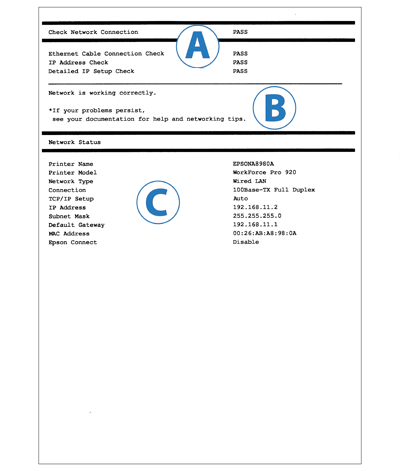
عیب‌یابی گزارش Network Connection (اتصال شبکه)

جهت اتصال Wi-Fi

اتصال اترنت

چگونگی برطرف کردن وضعیت شبکه یا مشکلات اتصال

  1. گزارش Network Connection (اتصال شبکه) را که چاپ کرده‌اید، مشاهده کنید. مواردی در A‏ (Check Network Connection (بررسی اتصال شبکه)) که وضعیت آن FAIL (ناموفق) است را بررسی کنید.
  2. در فهرست بررسی موارد، بر روی مواردی که وضعیت آنها FAIL (ناموفق) است کلیک کنید تا راه حل نمایش داده شود.
  3. پیام نمایش داده شده در B را بررسی کنید و به دنبال همان پیام بگردید که در قسمت زیر بررسی مورد فهرست شده است. سپس راه‌حل‌ها را دنبال کنید.


بررسی موارد

بر روی موارد زیر کلیک کنید تا به پیام‌ها و راه‌حل‌ها بروید.
  1. Ethernet Cable Connection Check (بررسی اتصال کابل اترنت)
  2. IP Address Check (بررسی آدرس IP)
  3. Detailed IP Setup Check (بررسی تنظیم مفصل IP)


پیام‌ها و راه‌حل‌های مربوط به موارد بررسی


1. Ethernet Cable Connection Check (بررسی اتصال کابل اترنت)

شماره پیام‌ها راه‌حل‌ها
1 Confirm that the network cable is connected and network devices such as hub, router, or access point are turned on (مطمئن شوید که کابل شبکه متصل است و دستگاه‌های شبکه نظیر هاب، روتر یا نقطه دسترسی روشن باشند). موارد زیر را بررسی کنید:
  • کابل شبکه به دستگاه‌های شبکه نظیر چاپگر یا هاب متصل باشد
  • دستگاه‌های شبکه نظیر هاب روشن باشند
بررسی کنید که آیا کابل شبکه متصل است و به‌طور صحیح کار می‌کند یا خیر.
می‌توانید وضعیت کاری دستگاه‌های شبکه را با بررسی وضعیت LED پورت شبکه بر روی دستگاه‌های متصل به آن نظیر هاب بررسی کنید.

بالا

2. IP Address Check (بررسی آدرس IP)

شماره پیام‌ها راه‌حل‌ها
2 Incorrect IP address is assigned to the printer (آدرس IP غلط به چاپگر تخصیص یافته است). Confirm IP address setup of the network device (hub, router, or access point) (تنظیم آدرس IP دستگاه شبکه (هاب، روتر یا نقطه دسترسی) را بررسی کنید). Contact your network administrator for assistance (برای کمک گرفتن با سرپرست شبکه خود تماس بگیرید). بررسی کنید که آیا عملکرد DHCP مربوط به نقطه دسترسی فعال شده است یا خیر. اگر غیرفعال شده است، آن را به حالت فعال تغییر دهید.
بالا

3. Detailed IP Setup Check (بررسی تنظیم مفصل IP)

شماره پیام‌ها راه‌حل‌ها
3 Confirm IP address, subnet mask, and default gateway setup (آدرس IP، ماسک شبکه فرعی و تنظیم دروازه پیش‌فرض را بررسی کنید).
Connection using the EpsonNet Setup is available (اتصال با استفاده از EpsonNet Setup در دسترس است).
Contact your network administrator for assistance (برای کمک گرفتن با سرپرست شبکه خود تماس بگیرید).
  1. موارد زیر را بررسی کنید:
    • سایر دستگاه‌های روی شبکه روشن باشند
    • کابل شبکه به‌طور صحیح وصل شده باشد
    • آدرس شبکه که به‌طور دستی برای چاپگر تنظیم شده است، صحیح باشد
    • آدرس شبکه مربوط به چاپگر شبیه سایر دستگاه‌ها باشد
  2. اگر آدرس شبکه صحیح نیست، آدرس صحیح را با استفاده از پانل LCD چاپگر تنظیم نمایید.
    اگر نمی‌توانید تنظیمات را با استفاده از چاپگر خود تغییر دهید، تنظیمات را با استفاده از EpsonNet Setup انجام دهید.
    آدرس IP، ماسک شبکه فرعی و دروازه پیش‌فرض فعلی شما در C‏ (Network Status (وضعیت شبکه)) نمایش داده می‌شود.
4 Setup is incomplete (تنظیم کامل نشد). Confirm default gateway setup (تنظیم دروازه پیش‌فرض را بررسی کنید).
Connection using the EpsonNet Setup is available (اتصال با استفاده از EpsonNet Setup در دسترس است).
Contact your network administrator for assistance (برای کمک گرفتن با سرپرست شبکه خود تماس بگیرید).
  1. موارد زیر را بررسی کنید:
    • آدرس دروازه پیش فرض که به‌طور دستی برای چاپگر تنظیم شده است، صحیح باشد
    • دستگاهی که به‌عنوان دروازه پیش‌فرض مشخص شده، روشن باشد
    • کابل شبکه به‌طور صحیح وصل شده باشد
  2. اگر آدرس دروازه پیش‌فرض صحیح نیست، آدرس صحیح را با استفاده از پانل LCD چاپگر تنظیم نمایید.
    اگر نمی‌توانید تنظیمات را با استفاده از چاپگر خود تغییر دهید، تنظیمات را با استفاده از EpsonNet Setup انجام دهید.
    آدرس دروازه پیش‌فرض فعلی شما در C (Network Status(وضعیت شبکه)) در قسمت دروازه پیش‌فرض نمایش داده می‌شود.
5 Confirm the connection and network setup of the PC or other device (اتصال و تنظیم شبکه کامپیوتر و دستگاه‌های دیگر را بررسی کنید).
Connection using the EpsonNet Setup is available (اتصال با استفاده از EpsonNet Setup در دسترس است).
Contact your network administrator for assistance (برای کمک گرفتن با سرپرست شبکه خود تماس بگیرید).
  1. موارد زیر را بررسی کنید:
    • سایر دستگاه‌های روی شبکه روشن باشند
    • کابل شبکه به‌طور صحیح وصل شده باشد
    • آدرس شبکه که به‌طور دستی برای چاپگر تنظیم شده است، صحیح باشد
    • آدرس شبکه مربوط به چاپگر شبیه سایر دستگاه‌ها باشد
  2. اگر تمام نکات بالا را بررسی کرده‌اید، مورد زیر را امتحان کنید:
    • EpsonNet Setup را بر روی کامپیوتری که از همان شبکه چاپگر استفاده می‌کند، باز کنید. اگر چاپگر شما در فهرست چاپگر وجود دارد، آدرس IP مربوط به چاپگر را در صفحه نمایش تنظیم آدرس IP تنظیم نمایید.
آدرس IP چاپگر را بررسی کنید و بررسی نمایید که آیا چاپگر شبکه می‌تواند به سایر دستگاه‌های روی شبکه دسترسی داشته باشد یا خیر. در برخی موارد امکان مشخص کردن خطا وجود ندارد. توصیه می‌کنیم تنظیم شبکه را با استفاده از EpsonNet Setup انجام دهید.

بالا