Пошук няспраўнасцяў для справаздачы Network Connection (Сеткавае падлучэнне)
Бесправадное падлучэнне
Як вырашыць праблемы з сеткавым станам ці падлучэннем
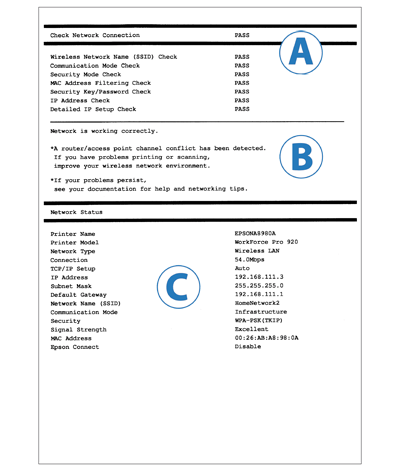
- Паглядзіце раздрукаваную справаздачу Network Connection (Cеткавае падлучэнне). Праверце элементы з A (Check Network Connection (Праверка сеткавага падлучэння)), якія маюць стан FAIL (ЗБОЙ).
- У спісе элементаў праверкі націсніце на элементы са станам FAIL (ЗБОЙ) для прагляду рашэнняў.
- Праверце паведамленне, паказанае ў B, і знайдзіце такое ж паведамленне пад кожным элементам праверкі. Потым прымяніце рашэнне.
Для паведамленняў з * у B, гл. падрабязныя звесткі ў раздзеле «Аб сеткавым асяроддзі».
Элементы праверкі
Націсніце на пералічаныя ніжэй элементы для пераходу да паведамленняў і рашэнняў.
- Wireless Network Name (SSID) Check (Праверка імені бесправадной сеткі (SSID))
- Communication Mode Check (Праверка рэжыму сувязі)
- Security Mode Check (Праверка рэжыму бяспекі)
- MAC Address Filtering Check (Праверка фільтрацыі MAC-адрасоў)
- Security Key/Password Check (Праверка ключа бяспекі/пароля)
- IP Address Check (Праверка IP-адраса)
- Detailed IP Setup Check (Праверка падрабязнай настройкі IP)
Паведамленні і рашэнні для элементаў праверкі
1. Wireless Network Name (SSID) Check (Праверка імені бесправадной сеткі (SSID))
| № |
Паведамленні |
Рашэнні |
| 1 |
No wireless network names (SSID) found. (Не знойдзеныя імёны бесправадной сеткі (SSID).) Confirm that the router/access point is turned on and the wireless network (SSID) is set up correctly. (Пераканайцеся, што маршрутызатар/кропка доступу ўключаны, а імя бесправадной сеткі (SSID) правільна ўсталявана.) Contact your network administrator for assistance. (Звярніцеся па дапамогу да адміністратара сеткі.) |
- Пераканайцеся, што кропка доступу ўключаная. Калі ён выключаны, уключыце яго і паўторна правядзіце настройку сеткі.
- Памясціце прынтар блізка да кропкі доступу.
- Калі імя бесправадной сеткі (SSID) уведзена ўручную, праверце правільнасць імені бесправадной сеткі (SSID). Калі яно няправільнае, паўтарыце ўвод. Імя бесправадной сеткі (SSID) паказана ў C (Network Status (Сеткавы стан)) пад Сеткавым іменем (SSID).
- Калі сетка настройвалася з дапамогай WPS, пераканайцеся, што кропка доступу падтрымлівае WPS.
- Калі неабходна ўсталяваць спецыяльнае падлучэнне, патрэбна спачатку правесці спецыяльную настройку для ПК. Правядзіце спецыяльную настройку для ПК, потым паўторна правядзіце настройку сеткі для прынтара.
|
| 2 |
No wireless network names (SSID) found. (Не знойдзеныя імёны бесправадной сеткі (SSID).) Confirm that the wireless network name (SSID) of the PC you wish to connect is set up correctly. (Праверце правільнасць настройкі імені бесправадной сеткі (SSID) ПК, які неабходна падлучыць.) Contact your network administrator for assistance. (Звярніцеся па дапамогу да адміністратара сеткі.) |
- Пераканайцеся, што ПК, які неабходна падлучыць, уключаны. Калі ён выключаны, уключыце яго і паўторна правядзіце настройку сеткі для прынтара.
- Памясціце прынтар блізка да ПК, да якога яго неабходна падлучыць.
|
Паведамленні вышэй з'яўляюцца, калі выбранае ці ўведзенае імя бесправадной сеткі (SSID) не знойдзена падчас настройкі сеткі.
SSID — імя Вашай бесправадной сеткі. Калі прымяняецца кропка доступу, то сетка ўжо атрымала імя падчас настройкі кропкі доступу.
Калі неабходна падлучыць прынтар і ПК непасрэдна без кропкі доступу (спецыяльнае падлучэнне), патрэбна настроіць спецыяльную сетку для ПК. У гэтым выпадку патрэбна стварыць SSID на ПК.
Калі SSID невядомы, мы раім звярнуцца да асобы ці кампаніі, якая настроіла сетку.
Таксама неабходна размясціць прынтар блізка да кропкі доступу (ці ПК) падчас настройкі, каб прынтар атрымаў чысты сігнал ад кропкі доступу ці ПК.
2. Communication Mode Check (Праверка рэжыму сувязі)
| № |
Паведамленні |
Рашэнні |
| 3 |
Wi-Fi communication mode (IEEE802.11*) does not match the current setting of the printer. (Рэжым бесправадной сувязі (IEEE802.11*) не супадае з бягучай настройкай прынтара.) Set the same communication mode to the printer, router/access point, and PC. (Усталюйце аднолькавы рэжым сувязі для прынтара, маршрутызатара/кропкі доступу і ПК.) Contact your network administrator for assistance. (Звярніцеся па дапамогу да адміністратара сеткі.)
*Выява розніцца ў залежнасці ад Вашага месцазнаходжання. |
- Праверце, ці супадае рэжым бесправадной сувязі, усталяваны для кропкі доступу, з падтрымліваемым прынтарам рэжымам.
|
Гэтае паведамленне з'яўляецца, калі рэжым бесправадной сувязі, усталяваны для кропкі доступу і ПК, не падтрымліваецца прынтарам.
3. Security Mode Check (Праверка рэжыму бяспекі)
| № |
Паведамленні |
Рашэнні |
| 4 |
Security mode (e.g. WEP, WPA) does not match the current setting of the printer. (Рэжым бяспекі (напрыклад, WEP, WPA) не супадае з бягучай настройкай прынтара.) Confirm security mode. (Праверце рэжым бяспекі.) Contact your network administrator for assistance. (Звярніцеся па дапамогу да адміністратара сеткі.) |
Пераканайцеся, што кропка доступу прымяняе адзін з наступных рэжымаў бяспекі. Калі не, правядзіце настройку сеткі паўторна і змяніце яе на падтрымліваемы рэжым бяспекі.
- WEP-64 біт (40 біт)
- WEP-128 біт (104 біт)
- WPA PSK (TKIP)
- WPA2 PSK (TKIP)
- WPA PSK (AES)
- WPA2 PSK (AES)
- WPA (TKIP/AES)
- WPA2 (TKIP/AES)
|
Гэтае паведамленне з'яўляецца, калі рэжымы бяспекі, усталяваныя для сеткавых прылад, не падтрымліваюцца прынтарам ці не супадаюць з рэжымам бяспекі прынтара.
Існуюць розныя тыпы бяспекі, якія ўсталёўваюцца для сеткавых прылад, у залежнасці ад надзейнасці ці спосабу шыфравання.
Падтрымліваемыя рэжымы бяспекі могуць адрознівацца ў залежнасці ад сеткавай прылады. Для сувязі неабходна ўсталяваць аднолькавы рэжым бяспекі паміж сеткавай прыладай і прынтарам.
4. MAC Address Filtering Check (Праверка фільтрацыі MAC-адрасоў)
| № |
Паведамленні |
Рашэнні |
| 5 |
MAC address of your printer may be filtered. (MAC-адрас прынтара можа фільтравацца.) Check whether your router/access point has restrictions such as MAC address filtering. (Праверце, ці мае маршрутызатар/кропка доступу абмежаванні, напрыклад, фільтрацыю MAC-адрасоў.)
See the documentation of the router/access point or contact your network administrator for assistance. (Глядзіце дакументацыю маршрутызатара/кропкі доступу ці звярніцеся па дапамогу да адміністратара сеткі.) |
- Глядзіце падрабязныя звесткі аб функцыі фільтрацыі MAC-адрасоў у інструкцыі да кропкі доступу. Калі функцыя фільтрацыі ўключаная, зарэгіструйце MAC-адрас прынтара для папярэджання фільтрацыі прынтара.
- Калі ўжываецца рэжым бяспекі WEP для ўключэння сумеснай аўтэнтыфікацыі кропкі доступу, праверце правільнасць ключа аўтэнтыфікацыі і індэкса.
|
Паведамленне з'яўляецца, калі ўключаная фільтрацыя MAC-адрасоў, а MAC-адрас прынтара не зарэгістраваны для кропкі доступу.
MAC-адрас мае ідэнтыфікацыйны нумар, які ўжываецца для вызначэння асобных сеткавых прылад.
Кропка доступу мае функцыю, якая дазваляе ці забараняе прыладзе доступ да сеткі на падставе MAC-адраса.
Калі функцыя ўключаная, толькі сеткавыя прылады з зарэгістраванымі MAC-адрасамі могуць падлучацца да сеткі.
5. Security Key/Password Check (Праверка ключа бяспекі/пароля)
| № |
Паведамленні |
Рашэнні |
| 6 |
Entered security key/password does not match the one set for your router/access point. (Уведзены ключ бяспекі/пароль не супадае з усталяваным для маршрутызатара/кропкі доступу.) Confirm security key/password. (Праверце ключ бяспекі/пароль.) Contact your network administrator for assistance. (Звярніцеся па дапамогу да адміністратара сеткі.) |
Ключ бяспекі, усталяваны для кропкі доступу і ўведзены ключ бяспекі не супадаюць. Настройце сетку паўторна з дапамогай правільнага ключа бяспекі. Для ключа бяспекі ўлічваецца рэгістр. |
Паведамленне, якое з'яўляецца, калі ўведзены ключ бяспекі і ключ, усталяваны для кропкі доступу, не супадаюць.
Ключ бяспекі (пароль) неабходны для падлучэння да сеткі.
Для ключа бяспекі ўлічваецца рэгістр. Калі ўведзены ключ не цалкам супадае з зарэгістраваным ключом, падлучэнне не адбудзецца.
6. IP Address Check (Праверка IP-адраса)
| № |
Паведамленні |
Рашэнні |
| 7 |
Incorrect IP address is assigned to the printer. (Пазначаны няправільны IP-адрас прынтара.) Confirm IP address setup of the network device (hub, router, or access point). (Праверце настройку IP-адраса сеткавай прылады (хаба, маршрутызатара ці кропкі доступу).) Contact your network administrator for assistance. (Звярніцеся па дапамогу да адміністратара сеткі.)
|
- Праверце, ці ўключаная функцыя DHCP кропкі доступу. Калі яна выключаная, уключыце яе.
- Калі IP-адрас усталяваны ўручную, IP-адрас па-за межамі падтрымліваемага дыяпазону (недапушчальны). Увядзіце правільны IP-адрас.
|
7. Detailed IP Setup Check (Праверка падрабязнай настройкі IP)
| № |
Паведамленні |
Рашэнні |
| 8 |
Confirm the connection and network setup of the PC or other device. (Праверце падлучэнне і настройку сеткі ПК ці іншай прылады.)
Connection using the EpsonNet Setup is available. (Даступнае падлучэнне з дапамогай EpsonNet Setup.)
Contact your network administrator for assistance. (Звярніцеся па дапамогу да адміністратара сеткі.)
| - Праверце наступнае:
- Праверце наяўнасць сілкавання прылад, напрыклад, ПК, які неабходна ўжываць з прынтарам.
- Пераканайцеся, што прылады, якія неабходны ўжываць з прынтарам, напрыклад, ПК, размешчаны ў адной сетцы.
- Калі ўсе пералічаныя вышэй пункты правераныя, правядзіце настройку сеткі з дапамогай EpsonNet Setup.
|
| 9 |
Confirm IP address, subnet mask, and default gateway setup. (Праверце IP-адрас, маску падсеткі і настройку шлюза па змаўчанні.)
Connection using the EpsonNet Setup is available. (Даступнае падлучэнне з дапамогай EpsonNet Setup.)
Contact your network administrator for assistance. (Звярніцеся па дапамогу да адміністратара сеткі.)
| - Праверце наступнае:
- Іншыя прылады ў сетцы ўключаныя
- Сеткавы адрас для прынтара правільна ўсталяваны ўручную
- Сеткавы адрас для прынтара супадае з дадзенымі адной з прылад
- Калі сеткавы адрас няправільны, усталюйце правільны адрас з дапамогай вадкакрышталічнай панэлі прынтара.
Калі немагчыма змяніць настройкі з дапамогай прынтара, правядзіце настройку праз EpsonNet Setup.
Ваш бягучы IP-адрас, маска падсеткі і шлюз па змаўчанні паказаны ў C (Network Status (Сеткавы стан)).
|
| 10 |
Setup is incomplete. (Настройка не завершаная.) Confirm default gateway setup. (Праверце настройку шлюза па змаўчанні.)
Connection using the EpsonNet Setup is available. (Даступнае падлучэнне з дапамогай EpsonNet Setup.)
Contact your network administrator for assistance. (Звярніцеся па дапамогу да адміністратара сеткі.)
| - Праверце наступнае:
- Адрас шлюза для прынтара па змаўчанні правільна ўсталяваны ўручную
- Прылада, пазначаная як шлюз па змаўчанні, уключаная
- Калі адрас шлюза па змаўчанні няправільны, усталюйце правільны адрас з дапамогай вадкакрышталічнай панэлі прынтара.
Калі немагчыма змяніць настройкі з дапамогай прынтара, правядзіце настройку праз EpsonNet Setup.
Бягучы адрас шлюза па змаўчанні паказаны ў C (Network Status (Сеткавы стан)) пад шлюзам па змаўчанні.
|
| 11 |
Confirm the following: (Пераканайцеся ў наступным:)
-Entered security key/password is correct (Уведзены ключ бяспекі/пароль правільны)
-Index of the security key/password is set to the first number (Індэкс ключа бяспекі/пароля ўсталяваны для першай лічбы)
-IP address, subnet mask, or default gateway setup is correct (IP-адрас, маска падсеткі ці настройка шлюза па змаўчанні правільныя)
Contact your network administrator for assistance. (Звярніцеся па дапамогу да адміністратара сеткі.)
| - Праверце наступнае:
- Іншыя прылады ў сетцы ўключаныя
- Сеткавы адрас для прынтара правільна ўсталяваны ўручную
- Сеткавы адрас для прынтара супадае з дадзенымі адной з прылад
- Пасля праверкі ўсіх пералічаных пунктаў паспрабуйце наступнае:
- Запусціце EpsonNet Setup на ПК, што ўжывае тую ж сетку, што і прынтар.
Калі прынтар уключаны ў спіс прынтара, усталюйце IP-адрас прынтара на экране настройкі IP-адраса. Калі прынтар не ўказаны, ключ бяспекі можа быць няправільным. Правядзіце настройку сеткі з дапамогай вадкакрышталічнай панэлі прынтара і правільна ўвядзіце ключ бяспекі.
- Можна зарэгістраваць некалькі ключоў бяспекі для кропкі доступу ў рэжыме бяспекі WEP. Калі зарэгістравана некалькі ключоў, пераканайцеся, што ўвялі першы зарэгістраваны ключ.
|
| 12 |
Confirm the following: (Пераканайцеся ў наступным:)
-Entered security key/password is correct (Уведзены ключ бяспекі/пароль правільны)
-Index of the security key/password is set to the first number (Індэкс ключа бяспекі/пароля ўсталяваны для першай лічбы)
-Connection and network setup of the PC or other device is correct (Падлучэнне і настройка сеткі ПК правільныя)
Contact your network administrator for assistance. (Звярніцеся па дапамогу да адміністратара сеткі.)
| - Праверце наступнае:
- Сеткавыя прылады, напрыклад, мадэм, хаб ці маршрутызатар, падключаныя
- IP-адрас сеткавай прылады, адрознай ад прынтара, усталяваны ўручную (Калі IP-адрас для прынтара прызначаецца аўтаматычна, а для іншых сеткавых прылад уручную, сетка прынтара можа адрознівацца ад іншых сеткавых прылад.)
- Пасля праверкі ўсіх пералічаных пунктаў паспрабуйце наступнае:
- Запусціце EpsonNet Setup на ПК, што ўжывае тую ж сетку, што і прынтар.
Калі прынтар уключаны ў спіс прынтара, усталюйце IP-адрас прынтара на экране настройкі IP-адраса. Калі прынтар не ўказаны, ключ бяспекі можа быць няправільным. Правядзіце настройку сеткі з дапамогай вадкакрышталічнай панэлі прынтара і правільна ўвядзіце ключ бяспекі.
- Можна зарэгістраваць некалькі ключоў бяспекі для кропкі доступу ў рэжыме бяспекі WEP. Калі зарэгістравана некалькі ключоў, пераканайцеся, што ўвялі першы зарэгістраваны ключ.
|
Праверце IP-адрас прынтара і праверце, ці мае сеткавы прынтар доступ да іншых прылад у сетцы. У некаторых выпадках памылка можа не вызначацца. Мы раім правесці настройку сеткі з дапамогай EpsonNet Setup.
Аб сеткавых адрасах:
IP-адрас не толькі пазначае прылады, падлучаныя да сеткі, напрыклад, ПК, хаб і маршрутызатар, але і дыяпазон сеткі, да якой яны належаць. Прылады з адной сеткі могуць звязвацца паміж сабой. Калі неабходна звязацца з прыладамі з іншай сеткі, патрэбны маршрутызатар. IP-адрас складаецца з дзвюх частак. Першая частка называецца «сеткавым адрасам» і пазначае сеткавы дыяпазон. Другая частка называецца «адрасам хоста» і пазначае сеткавую прыладу. Мяжа паміж сеткавым адрасам і адрасам хоста адрозніваецца ў залежнасці ад маштабу (класа) сеткі. Аднак мяжу паміж сеткавым адрасам і адрасам хоста можна вызначыць з дапамогай маскі падсеткі.
Калі прынтар ужываецца ў хатняй сетцы, усталюйце для IP-адраса прынтара настройку «Аўта», калі ўжываецца функцыя DHCP кропкі доступу. Калі неабходна ўжыць настройку «Уручную» для ўсталявання IP-адраса прынтара, глядзіце наступнае, каб усталяваць IP-адрас і маску падсеткі.
- Праверце IP-адрас маршрутызатара (ці кропкі доступу), падлучанага да ПК. Падрабязнасці глядзіце ў інструкцыі да маршрутызатара (ці кропкі доступу).
- Усе IP-адрасы запісваюцца сегментамі з чатырма значэннямі (для IPv4). У апошнім сегменце ўсталявана ўнікальная лікавая велічыня ў дыяпазоне ад 1 да 254. (Калі маршрутызатар з'яўляецца серверам DHCP ці калі ў хатняй сетцы ёсць яшчэ адзін сервер DHCP, усталюйце значэнне, якое не канфліктуе з IP-адрасам, прызначаным серверам DHCP.)
Прыклад усталявання: IP-адрас маршрутызатара (ці кропкі доступу): 192.168.1.
1 Прыклад настройкі для прынтара: 192.168.1.
3 Калі прынтар ужываецца ў невялікай сетцы,
255.255.255.0 усталявана для ўсіх сеткавых прылад для маскі падсеткі. Таксама шлюз ужывае тое ж значэнне, што і IP-адрас кропкі доступу.
Аб сеткавым асяроддзі
Як стан сеткі/справаздача праверкі падлучэння, наступныя паведамленні размешчаны, каб паказаць, якія іншыя фактары сеткавага асяроддзя неабходна палепшыць.
| Паведамленні |
Рашэнні |
| *Signal strength is low. (Нізкі ўзровень сігналу.) If you have problems printing or scanning, improve your wireless network environment. (Калі падчас друку ці сканавання ўзніклі праблемы, палепшыце бесправадное сеткавае асяроддзе.) |
З-за нізкага ўзроўню сігналу хуткасць друку можа знізіцца ці друк можа спыніцца.
Зрабіце наступнае, каб удасканаліць асяроддзе:
- Памясціце прынтар блізка да кропкі доступу
- Прыбярыце перашкоды паміж кропкай доступу і прынтарам.
|
| *A router/access point channel conflict has been detected. (Выяўлены канфлікт канала маршрутызатара/кропкі доступу.) If you have problems printing or scanning, improve your wireless network environment. (Калі падчас друку ці сканавання ўзніклі праблемы, палепшыце бесправадное сеткавае асяроддзе.) |
Інтэрферэнцыя сігналу можа выклікацца іншымі бесправаднымі сеткамі, якія ўжываюцца ў суседніх пакоях ці будынках. Размяшчэнне прынтара блізка да кропкі доступу можа палепшыць асяроддзе. |
| *Signal strength is low. (Нізкі ўзровень сігналу.) A router/access point channel conflict has been detected. (Выяўлены канфлікт канала маршрутызатара/кропкі доступу.) If you have problems printing or scanning, improve your wireless network environment. (Калі падчас друку ці сканавання ўзніклі праблемы, палепшыце бесправадное сеткавае асяроддзе.) |
З-за нізкага ўзроўню сігналу хуткасць друку можа знізіцца ці друк можа спыніцца. Інтэрферэнцыя сігналу можа выклікацца іншымі бесправаднымі сеткамі, якія ўжываюцца ў суседніх пакоях ці будынках.
Зрабіце наступнае, каб удасканаліць асяроддзе:
- Памясціце прынтар блізка да кропкі доступу
- Прыбярыце перашкоды паміж кропкай доступу і прынтарам.
|
| *Multiple network names (SSID) that match your entered network name (SSID) have been detected. (Выяўленыя некалькі сеткавых імён (SSID), якія супадаюць з уведзеным сеткавым іменем (SSID).) Confirm network name (SSID). (Праверце сеткавае імя (SSID).) |
Вы падлучаецеся да іншай кропкі доступу.
Паспрабуйце наступнае:
Змяніце SSID для кропкі доступу, да якой неабходна падлучыцца, потым правядзіце паўторную настройку сеткі для прынтара.
|
| *No more devices can be connected. (Немагчыма падлучыць яшчэ адну прыладу.) Disconnect one of the connected devices if you want to add another one. (Адлучыце адну з падлучаных прылад, калі неабходна дадаць яшчэ адну.) |
Калі неабходна дадаць новую прыладу, адлучыце адну з бягучых прылад з дапамогай настройкі бесправадной сеткі ці адлучыце ўсе прылады, змяніўшы пароль з прынтара. |