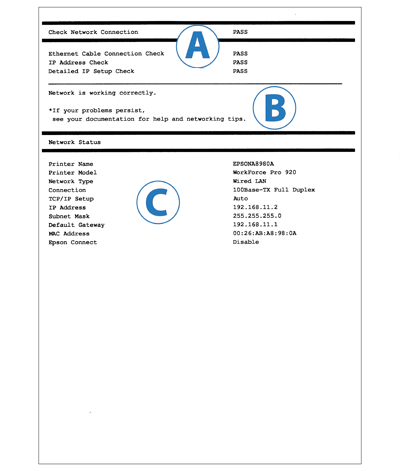
Пошук няспраўнасцяў для справаздачы Network Connection (Сеткавае падлучэнне)

Для бесправаднога падлучэння

Падлучэнне Ethernet

Як вырашыць праблемы з сеткавым станам ці падлучэннем

  1. Паглядзіце раздрукаваную справаздачу Network Connection (Cеткавае падлучэнне). Праверце элементы з A (Check Network Connection (Праверка сеткавага падлучэння)), якія маюць стан FAIL (ЗБОЙ).
  2. У спісе элементаў праверкі націсніце на элементы са станам FAIL (ЗБОЙ) для прагляду рашэнняў.
  3. Праверце паведамленне, паказанае ў B, і знайдзіце такое ж паведамленне пад кожным элементам праверкі. Потым прымяніце рашэнне.


Элементы праверкі

Націсніце на пералічаныя ніжэй элементы для пераходу да паведамленняў і рашэнняў.
  1. Ethernet Cable Connection Check (Праверка падлучэння кабелю Ethernet)
  2. IP Address Check (Праверка IP-адраса)
  3. Detailed IP Setup Check (Праверка падрабязнай настройкі IP)


Паведамленні і рашэнні для элементаў праверкі


1. Ethernet Cable Connection Check (Праверка падлучэння кабелю Ethernet)

Паведамленні Рашэнні
1 Confirm that the network cable is connected and network devices such as hub, router, or access point are turned on. (Пераканайцеся, што сеткавы кабель падлучаны, а сеткавыя прылады, напрыклад, хаб, маршрутызатар ці кропка доступу, уключаныя.) Праверце наступнае:
  • Сеткавы кабель падлучаны да сеткавых прылад, напрыклад, прынтара ці хаба
  • Сеткавыя прылады, напрыклад, хаб, падключаныя
Праверце падлучэнне сеткавага кабелю і правільнасць яго працы.
Можна праверыць працоўны стан сеткавых прылад, праверыўшы святлодыёдны індыкатар стану сеткавага порта на падлучанай прыладзе, напрыклад, хабе.

Уверх

2. IP Address Check (Праверка IP-адраса)

Паведамленні Рашэнні
2 Incorrect IP address is assigned to the printer. (Пазначаны няправільны IP-адрас прынтара.) Confirm IP address setup of the network device (hub, router, or access point). (Праверце настройку IP-адраса сеткавай прылады (хаба, маршрутызатара ці кропкі доступу).) Contact your network administrator for assistance. (Звярніцеся па дапамогу да адміністратара сеткі.) Праверце, ці ўключаная функцыя DHCP кропкі доступу. Калі яна выключаная, уключыце яе.
Уверх

3. Detailed IP Setup Check (Праверка падрабязнай настройкі IP)

Паведамленні Рашэнні
3 Confirm IP address, subnet mask, and default gateway setup. (Праверце IP-адрас, маску падсеткі і настройку шлюза па змаўчанні.)
Connection using the EpsonNet Setup is available. (Даступнае падлучэнне з дапамогай EpsonNet Setup.)
Contact your network administrator for assistance. (Звярніцеся па дапамогу да адміністратара сеткі.)
  1. Праверце наступнае:
    • Іншыя прылады ў сетцы ўключаныя
    • Сеткавы кабель правільна падлучаны
    • Сеткавы адрас для прынтара правільна ўсталяваны ўручную
    • Сеткавы адрас для прынтара супадае з дадзенымі адной з прылад
  2. Калі сеткавы адрас няправільны, усталюйце правільны адрас з дапамогай вадкакрышталічнай панэлі прынтара.
    Калі немагчыма змяніць настройкі з дапамогай прынтара, правядзіце настройку праз EpsonNet Setup.
    Ваш бягучы IP-адрас, маска падсеткі і шлюз па змаўчанні паказаны ў C (Network Status (Сеткавы стан)).
4 Setup is incomplete. (Настройка не завершаная.) Confirm default gateway setup. (Праверце настройку шлюза па змаўчанні.)
Connection using the EpsonNet Setup is available. (Даступнае падлучэнне з дапамогай EpsonNet Setup.)
Contact your network administrator for assistance. (Звярніцеся па дапамогу да адміністратара сеткі.)
  1. Праверце наступнае:
    • Адрас шлюза для прынтара па змаўчанні правільна ўсталяваны ўручную
    • Прылада, пазначаная як шлюз па змаўчанні, уключаная
    • Сеткавы кабель правільна падлучаны
  2. Калі адрас шлюза па змаўчанні няправільны, усталюйце правільны адрас з дапамогай вадкакрышталічнай панэлі прынтара.
    Калі немагчыма змяніць настройкі з дапамогай прынтара, правядзіце настройку праз EpsonNet Setup.
    Бягучы адрас шлюза па змаўчанні паказаны ў C (Network Status (Сеткавы стан)) пад шлюзам па змаўчанні.
5 Confirm the connection and network setup of the PC or other device. (Праверце падлучэнне і настройку сеткі ПК ці іншай прылады.)
Connection using the EpsonNet Setup is available. (Даступнае падлучэнне з дапамогай EpsonNet Setup.)
Contact your network administrator for assistance. (Звярніцеся па дапамогу да адміністратара сеткі.)
  1. Праверце наступнае:
    • Іншыя прылады ў сетцы ўключаныя
    • Сеткавы кабель правільна падлучаны
    • Сеткавы адрас для прынтара правільна ўсталяваны ўручную
    • Сеткавы адрас для прынтара супадае з дадзенымі адной з прылад
  2. Пасля праверкі ўсіх пералічаных пунктаў паспрабуйце наступнае:
    • Запусціце EpsonNet Setup на ПК, што ўжывае тую ж сетку, што і прынтар. Калі прынтар уключаны ў спіс прынтара, усталюйце IP-адрас прынтара на экране настройкі IP-адраса.
Праверце IP-адрас прынтара і праверце, ці мае сеткавы прынтар доступ да іншых прылад у сетцы. У некаторых выпадках памылка можа не вызначацца. Мы раім правесці настройку сеткі з дапамогай EpsonNet Setup.

Уверх