1
.
Qog‘oz soling.
2
.
 tugmasini bosing.
tugmasini bosing.Tarmoqqa ulanish haqida hisobotdagi xabarlar va xatolik kodlarini tekshiring hamda mos yechimlarni sinab ko‘ring.
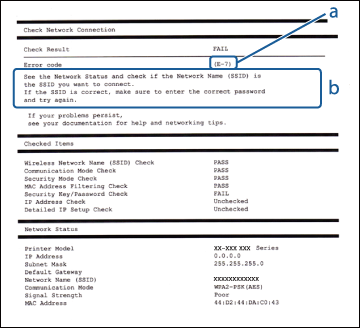
a: xatolik kodi
|
Kod
|
Yechim
|
|
E-2
E-3
E-7
|
Internetga kirish nuqtasi yoniq ekanligini tekshiring.
Kompyuter yoki boshqa qurilmalar internetga kirish nuqtasiga to‘g‘ri ulanganini tekshiring.
Printerni internetga kirish nuqtasiga yaqin joyga qo‘ying. Ularning o‘rtasidagi har qanday to‘siqlarni olib tashlang.
Agar SSIDni qo‘lda kiritgan bo‘lsangiz, uning to‘g‘ri kiritilganini tekshiring. Tarmoq nomini (SSID) tarmoqqa ulanish haqidagi hisobotning Network Status degan joydan topishingiz mumkin.
Tarmoq bilan aloqani WPS tugmasi yordamida o‘rnatish uchun internetga kirish nuqtasi (simsiz router) WPS funksiyasini qo‘llab-quvvatlashi lozim. Agar u WPS funksiyasini qo‘llab-quvvatlamasa, tarmoq bilan aloqani WPS tugmasi yordamida o‘rnatib bo‘lmaydi.
SSID uchun faqat ASCII (harf, raqam va belgilar) belgilaridan iborat ekanligini tekshiring. Agar SSID nomida ASCII belgilaridan tashqari boshqa belgilar ham bo‘lsa, printer uni ko‘rsata olmaydi.
Internetga kirish nuqtasiga ulanishdan oldin tarmoq nomi (SSID) va parolini tekshiring. Agar internetga kirish nuqtasidan (simsiz routerdan) uning standart sozlamalari asosida foydalanayotgan bo‘lsangiz, SSID va parol uning yorlig‘ida yozilgan bo‘ladi. Agar tarmoq nomi (SSID) va parolni bilmasangiz, kirish nuqtasini sozlab bergan odamga murojaat qiling yoki simsiz router bilan birga berilgan hujjatlarga qarang.
Agar smart qurilmaning modem rejimi yordamida yaratilgan tarmoqqa (SSID) ulanmoqchi bo‘lsangiz, smart qurilma bilan birga berilgan hujjatlarga qarang hamda SSID va parolni toping.
Agar Wi-Fi bilan aloqa to‘satdan uzilib qolsa, quyidagilarni tekshiring. Agar bulardan birortasi mos kelsa, qurilma bilan birga berilgan dastur diski yoki veb-saytdan yuklab olingan dastur yordamida tarmoq sozlamalarini ilk holatiga qaytaring.
http://epson.sn > Sozlash
Tarmoqqa boshqa Wi-Fi qurilmasi WPS tugmasi yordamida qo‘shilgan.
Wi-Fi tarmog‘i qurilma bilan birga kelgan dastur diskidan WPS tugmasidan tashqari boshqa usul yordamida sozlangan.
|
|
E-5
|
Internetga kirish nuqtasining himoya turi quyidagilardan biri bo‘lishi lozim. Agar shunday bo‘lmasa, internetga kirish nuqtasining himoya turini o‘zgartiring va keyin printerdagi tarmoq sozlamalarini dastlabki holatiga qaytaring.
WEP-64 bit (40 bit)
WEP-128 bit (104 bit)
WPA PSK (TKIP/AES)*
WPA2 PSK (TKIP/AES)*
WPA (TKIP/AES)
WPA2 (TKIP/AES)
*: WPA PSK himoya turi WPA Personal deb ham nomlanadi. WPA2 PSK himoya turi WPA2 Personal deb ham nomlanadi.
|
|
E-6
|
MAC manzilni filtrlash o‘chirib qo‘yilganini tekshiring. Agar u yoniq bo‘lsa, printerning MAC manzili filtrlanmasligi uchun uni ro‘yxatdan o‘tkazing. Tafsilotlar uchun internetga kirish nuqtasi qurilmasi bilan birga berilgan hujjatlarga qarang. Printerning MAC manzilini tarmoqqa ulanish haqidagi hisobotning Network Status degan joydan topishingiz mumkin.
Agar internetga kirish nuqtasining umumiy autentifikatsiyasi WEP himoya usulida yoqilgan bo‘lsa, autentifikatsiya kaliti va indeksi to‘g‘ri ekanligini tekshiring.
|
|
E-8
|
Printerning “IP manzilni olish” parametri Avto qilib belgilangan bo‘lsa, internetga kirish nuqtasidagi DHCP funksiyasini yoqing.
Agar printerning “IP manzilini olish” paramateri Qo'lda qilib belgilangan bo‘lsa, siz kiritgan IP manzil diapazondan tashqarida (masalan: 0.0.0.0) va u o‘chirib qo‘yilgan. Printerning boshqaruv paneli yoki Web Config orqali IP manzilni to‘g‘ri kiriting.
|
|
E-9
|
Quyidagilarni tekshiring.
Qurilmalar yoqilganmi.
Siz Internetga va bitta tarmoqqa ulangan boshqa kompyuterlar yoki tarmoq qurilmalariga prinetrga ulamoqchi bo‘lgan qurilmalardan ulanishingiz mumkin.
Agar yuqoridagilarni tekshirgandan keyin ham ishlamasa, o‘rnatish dasturi yordamida tarmoq sozlamalarini ilk holatiga qaytaring. Uni qurilma bilan birga berilgan dastur diski yoki veb-saytdan yuklab olingan dastur yordamida ishga tushirish mumkin.
http://epson.sn > Sozlash
|
|
E-10
|
Quyidagilarni tekshiring.
Tarmoqdagi boshqa qurilmalar yoqilganmi.
Tarmoq manzillari (IP manzili, subtarmoq niqobi va standart shlyuz) to‘g‘rimi, agar printerning “IP manzilini olish” paramateri Qo'lda qilib belgilangan bo‘lsa, uni to‘g‘rilang.
Agar yuqoridagilar noto‘g‘ri bo‘lsa, tarmoq manzilini ilk holatiga qaytaring. Printerning IP manzili, subtarmoq niqobi va standart shlyuzni tarmoqqa ulanish haqidagi hisobotning Network Status degan joydan topishingiz mumkin.
Agar DHCP yoniq bo‘lsa, printerning “IP manzilini olish” parametrini Avto qilib o‘zgartiring. Agar IP manzilini qo‘lda kiritmoqchi bo‘lsangiz, internetga kirish nuqtasining IP manzilini tekshiring va printerning boshqaruv panelidan yoki Web Config bo‘limidan Qo'lda bandini tanlang. Subtarmoq niqobini [255.255.255.0] qilib ko‘rsating.
|
|
E-11
|
Quyidagilarni tekshiring.
Printerning TCP/IP sozlamasi Qo'lda qilib belgilangan bo‘lsa, standart shlyuz manzili to‘g‘ri bo‘lishi lozim.
Standart shlyuz sifatida ko‘rsatilgan qurilma yoniqmi.
Standart shlyuz manzilini to‘g‘ri ko‘rsating. Standart shlyuz manzilini printer boshqaruv panelidagi tarmoq holati ekranidan, Web Config orqali, tarmoqqa ulanish haqidagi hisobotdan yoki tarmoq holati varag‘idan tekshiring.
|
|
E-12
|
Quyidagilarni tekshiring.
Tarmoqdagi boshqa qurilmalar yoqilganmi.
Tarmoq manzillari (IP manzili, subtarmoq niqobi va standart shlyuz) qo‘lda kiritiladigan bo‘lsa, ular to‘g‘ri kiritilgan bo‘lishi lozim.
Boshqa qurilmalar uchun tarmoq manzillari (subtarmoq niqobi va standart shlyuz) ham bir xil bo‘lishi lozim.
IP manzili boshqa qurilmalar bilan ziddiyat keltirib chiqarmasligi lozim.
Agar yuqoridagilarni tekshirgandan keyin ham ishlamasa, quyidagilarni sinab ko‘ring.
Printer bilan bir xil tarmoqqa ulangan kompyuterda tarmoq sozlamalarini amalga oshiring, buning uchun qurilma bilan birga berilgan dastur diski yoki veb-saytdan yuklab olingan dasturdan foydalaning.
http://epson.sn > Sozlash
WEP himoya turidan foydalanadigan internetga kirish nuqtasi uchun bir nechta parol o‘rnatish mumkin. Agar bir nechta parol qo‘yilgan bo‘lsa, ulardan eng birinchi qo‘yilgani printerga kiritilgani bilan bir xil ekanligini tekshiring.
|
|
E-13
|
Quyidagilarni tekshiring.
Internetga kirish nuqtasi, xab va router kabi tarmoq qurilmalari yoqilganmi.
Tarmoq qurilmalari uchun TCP/IP qo‘lda sozlanmaganmi. (Agar printerning TCP/IP parametrlari avtomatik sozlangan bo‘lib, biroq boshqa qurilmalarning TCP/IP parametrlari qo‘lda sozlangan bo‘lsa, printer ulangan tarmoq boshqa tarmoqlar ulangan tarmoqdan farq qilayotgan bo‘lishi mumkin.)
Agar yuqoridagilarni tekshirgandan keyin ham ishlamasa, quyidagilarni sinab ko‘ring.
Printer bilan bir xil tarmoqqa ulangan kompyuterda tarmoq sozlamalarini amalga oshiring, buning uchun qurilma bilan birga berilgan dastur diski yoki veb-saytdan yuklab olingan dasturdan foydalaning.
http://epson.sn > Sozlash
WEP himoya turidan foydalanadigan internetga kirish nuqtasi uchun bir nechta parol o‘rnatish mumkin. Agar bir nechta parol qo‘yilgan bo‘lsa, ulardan eng birinchi qo‘yilgani printerga kiritilgani bilan bir xil ekanligini tekshiring.
|
b: Tarmoq muhitidagi xatolik xabarlari
|
Xabar
|
Yechim
|
|
*Multiple network names (SSID) that match your entered network name (SSID)
have been detected. Confirm network name (SSID).
|
Bir nechta kirish nuqtasiga bir xil SSID kiritilgan bo‘lishi mumkin. Internetga kirish nuqtalaridagi sozlamalarni tekshiring va SSIDni o‘zgartiring.
|
|
The Wi-Fi environment needs to be improved.
Turn the wireless router off and then turn it on.
If the connection does not improve,
see the documentation for the wireless router.
|
Printerni internetga kirish nuqtasiga yaqinroq joyga siljitib va ular orasidagi har qanday to‘siqni olib tashlagach, simsiz routerni yoqing. Agar shunda ham ulanmasa, router bilan birga berilgan hujjatlarga qarang.
|
|
*No more devices can be connected.
Disconnect one of the connected devices if you want to add another one.
|
Siz Oddiy kirish nuqtasi (Simple AP) rejimida bir vaqtning o‘zida to‘rttagacha Wi-Fi qurilmasiga ulanishingiz mumkin. Boshqa Wi-Fi qurilmasini qo‘shish uchun avval ulangan Wi-Fi qurilmalaridan birortasini uzing.
|