1
.
Kâğıt yükleyin.
2
.
 düğmesine basın.
düğmesine basın.Ağ bağlantı raporundaki mesajları ve hata kodlarını inceleyip çözümleri izleyin.
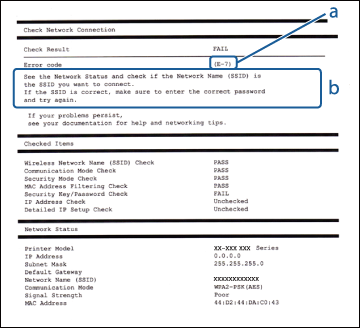
a: Hata kodu
|
Kod
|
Çözüm
|
|
E-2
E-3
E-7
|
Erişim noktasının açık olduğundan emin olun.
Bilgisayar veya diğer cihazların erişim noktasına doğru biçimde bağlı olduğunu kontrol edin.
Yazıcıyı erişim noktasına yaklaştırın. Aralarındaki her türlü engeli kaldırın.
SSID bilgisini elle girdiyseniz, doğru olup olmadığını kontrol edin. SSID bilgisini, ağ bağlantı raporundaki Ağ Durumu kısmından kontrol edebilirsiniz.
İtme düğmesi ayarını kullanarak bir ağ kurmak için, erişim noktasının WPS desteklediğini kontrol edin. WPS desteklemiyorsa, itme düğmesi ayarını kullanarak bir ağ kuramazsınız.
SSID için yalnızca ASCII karakterlerin (alfa sayısal karakterler ve simgeler) kullanıldığını kontrol edin. Yazıcı, ASCII karakterler dışında karakter içeren bir SSID bilgisini görüntüleyemez.
Erişim noktasına bağlanmadan önce SSID ve şifreyi kontrol edin. Bir erişim noktasını varsayılan ayarlarıyla kullanıyorsanız, SSID ve şifre etikettedir. SSID ve şifreyi bilmiyorsanız, erişim noktasını kuran kişiyle iletişime geçin veya erişim noktasıyla sağlanan belgelere bakın.
Bir akıllı aygıtın bağlantı paylaşımı işlevi kullanılarak oluşturulan SSID'ye bağlanmak istediğinizde, akıllı aygıtla sağlanan belgelerdeki SSID ve şifreyi kontrol edin.
Wi-Fi bağlantısı aniden kesilirse aşağıdakileri kontrol edin. Bunlardan herhangi biri uygulanabilirse, sağlanan yazılım diskini veya web sitesinden indirilen yazılımı kullanarak ağ ayarlarını sıfırlayın.
http://epson.sn > Kurulum
İtme düğmesi ayarı kullanılarak ağa başka bir Wi-Fi cihazı eklendi.
Wi-Fi ağı, itme düğmesi ayarı dışında bir yöntem kullanılarak ayarlandı.
|
|
E-5
|
Erişim noktasının güvenlik türünün aşağıdakilerden birine ayarlandığından emin olun. Ayarlı değilse, erişim noktasındaki güvenlik türünü değiştirip yazıcının ağ ayarlarını sıfırlayın.
WEP-64 bit (40 bit)
WEP-128 bit (104 bit)
WPA PSK (TKIP/AES)*
WPA2 PSK (TKIP/AES)*
WPA (TKIP/AES)
WPA2 (TKIP/AES)
*: WPA PSK, WPA Kişisel olarak da bilinir. WPA2 PSK, WPA2 Kişisel olarak da bilinir.
|
|
E-6
|
MAC adresi filtrelemenin devre dışı olup olmadığını kontrol edin. Etkinse, filtrelenmemesi için yazıcının MAC adresini kaydettirin. Ayrıntılar için, erişim noktasıyla sağlanan belgelere bakın. Yazıcının MAC adresini, ağ bağlantı raporundaki Ağ Durumu kısmından kontrol edebilirsiniz.
WEP güvenlik yönteminde erişim noktasının paylaşılan kimlik doğrulaması etkinse, kimlik doğrulama anahtarı ve dizininin doğru olduğundan emin olun.
|
|
E-8
|
Yazıcının IP Adresini Al özelliği Oto. olarak ayarlandığında, erişim noktasında DHCP işlevini etkinleştirin.
Yazıcının IP Adresini Al özelliği Manuel olarak ayarlıysa, elle ayarladığınız IP adresi aralık dışındadır (örneğin 0.0.0.0) ve devre dışı bırakılır. Yazıcının denetim panelinden veya Web Config kısmından geçerli bir IP adresi ayarlayın.
|
|
E-9
|
Aşağıdakileri kontrol edin.
Cihazlar açık.
Yazıcıya bağlamak istediğiniz cihazlardan Internet'e ve aynı ağdaki diğer bilgisayarlara veya ağ cihazlarına erişebiliyorsunuz.
Yukarıdakiler kontrol edildikten sonra da çalışmazsa, yükleyiciyi kullanarak ağ ayarlarını sıfırlayın. Sağlanan yazılım diskini veya web sitesinden indirilen yazılımı kullanarak çalıştırabilirsiniz.
http://epson.sn > Kurulum
|
|
E-10
|
Aşağıdakileri kontrol edin.
Ağ üzerindeki diğer cihazlar açık.
Yazıcının IP Adresini Al özelliğini Manuel olarak ayarlamışsanız, ağ adresleri (IP adresi, alt ağ maskesi ve varsayılan ağ geçidi) doğrudur.
Bu bilgiler yanlışsa ağ adresini sıfırlayın. IP adresini, alt ağ maskesini ve varsayılan ağ geçidini, ağ bağlantı raporundaki Ağ Durumu kısmından kontrol edebilirsiniz.
DHCP etkinleştirildiğinde, yazıcının IP Adresini Al özelliğini Oto. olarak değiştirin. IP adresini elle ayarlamak isterseniz, erişim noktasının IP adresini kontrol edip, yazıcının denetim panelindeki ağ ayarları ekranında veya Web Config kısmında Manuel öğesini seçin. Alt ağ maskesini [255.255.255.0] şeklinde ayarlayın.
|
|
E-11
|
Aşağıdakileri kontrol edin.
Yazıcının TCP/IP Ayarı özelliğini Manuel olarak ayarladığınızda varsayılan ağ geçidi adresi doğrudur.
Varsayılan ağ geçidi olarak ayarlı cihaz açık.
Doğru ağ geçidi adresini ayarlayın. Varsayılan ağ geçidi adresini, yazıcının denetim panelindeki ağ durumu ekranında, Web Config kısmında, bir ağ bağlantı raporu veya ağ durumu sayfası yazdırarak kontrol edebilirsiniz.
|
|
E-12
|
Aşağıdakileri kontrol edin.
Ağ üzerindeki diğer cihazlar açık.
Elle giriyorsanız, ağ adresleri (IP adresi, alt ağ maskesi ve varsayılan ağ geçidi) doğru.
Diğer cihazlara yönelik ağ adresleri (alt ağ maskesi ve varsayılan ağ geçidi) aynı.
IP adresi diğer cihazlarla çakışmıyor.
Yukarıdakiler kontrol edildikten sonra da çalışmazsa aşağıdakileri deneyin.
Yazıcıyla aynı ağ üzerindeki bilgisayarda, sağlanan yazılım diskini veya web sitesinden indirilen yazılımı kullanarak ağ ayarlarını yapın.
http://epson.sn > Kurulum
WEP güvenlik türünü kullanan bir erişim noktasında birden fazla parolayı kaydettirebilirsiniz. Birden fazla parola kaydettirilirse, ilk kaydettirilen parolanın yazıcıda ayarlı olup olmadığını kontrol edin.
|
|
E-13
|
Aşağıdakileri kontrol edin.
Erişim noktası, göbek gibi ağ cihazları ve yönlendirici açık.
Ağ cihazlarına yönelik TCP/IP Ayarı elle yapılmamış. (Diğer ağ cihazlarına yönelik TCP/IP Ayarı elle gerçekleştirilirken, yazıcının TCP/IP Ayarı otomatik olarak ayarlanırsa, yazıcının ağı, diğer cihazlara yönelik ağdan farklılık gösterebilir.)
Yukarıdakiler kontrol edildikten sonra da çalışmazsa aşağıdakileri deneyin.
Yazıcıyla aynı ağ üzerindeki bilgisayarda, sağlanan yazılım diskini veya web sitesinden indirilen yazılımı kullanarak ağ ayarlarını yapın.
http://epson.sn > Kurulum
WEP güvenlik türünü kullanan bir erişim noktasında birden fazla parolayı kaydettirebilirsiniz. Birden fazla parola kaydettirilirse, ilk kaydettirilen parolanın yazıcıda ayarlı olup olmadığını kontrol edin.
|
b: Ağ Ortamındaki Mesajlar
|
Mesaj
|
Çözüm
|
|
*Girdiğiniz ağ adıyla (SSID) eşleşen çoklu ağ adı (SSID)
algılandı. Ağ adını (SSID) onaylayın.
|
Birden fazla erişim noktasında aynı SSID ayarlanabilir. Erişim noktalarındaki ayarları kontrol edin ve SSID bilgisini değiştirin.
|
|
Wi-Fi ortamının iyileştirilmesi gerekli.
Kablosuz yönlendiriciyi kapatıp açın.
Bağlantıda iyileşme olmazsa,
kablosuz yönlendiricinin belgelerine bakın.
|
Yazıcıyı erişim noktasına yaklaştırdıktan ve aralarındaki her engeli kaldırdıktan sonra erişim noktasını açın. Hâlâ bağlanmazsa, erişim noktasıyla sağlanan belgelere bakın.
|
|
*Daha fazla aygıt bağlanamıyor.
Başka bir aygıt eklemek isterseniz bağlılardan birini çıkarın.
|
Basit Erişim Noktası modunda aynı anda dört taneye kadar Wi-Fi cihazı bağlayabilirsiniz. Başka bir Wi-Fi cihazı eklemek için, önce bağlı Wi-Fi cihazlarından birinin bağlantısını kesin.
|