1
.
ใส่กระดาษ
2
.
กดปุ่ม 
ตรวจสอบข้อความและรหัสข้อผิดพลาดบนรายงานการเชื่อมต่อเครือข่าย จากนั้นให้ปฏิบัติตามคำแนะนำในการแก้ปัญหา
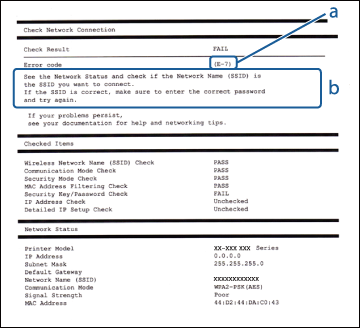
a: รหัสข้อผิดพลาด
|
รหัส
|
การแก้ปัญหา
|
|
E-2
E-3
E-7
|
ตรวจสอบให้แน่ใจว่าจุดเชื่อมต่อเปิดใช้งานอยู่
ตรวจสอบให้แน่ใจว่าคอมพิวเตอร์หรืออุปกรณ์อื่นๆ เชื่อมต่อกับจุดเชื่อมต่อได้อย่างถูกต้อง
ควรวางเครื่องพิมพ์ไว้ใกล้กับจุดเชื่อมต่อ ย้ายสิ่งกีดขวางที่อยู่ระหว่างเครื่องพิมพ์และจุดเชื่อมต่อออกไป
หากคุณป้อน SSID ด้วยตนเอง ให้ตรวจสอบว่ารายการที่ป้อนนั้นถูกต้อง คุณสามารถตรวจสอบ SSID จาก Network Status บนรายงานการเชื่อมต่อของเครือข่าย
เพื่อทำการติดตั้งเครือข่ายโดยใช้การตั้งค่าปุ่มกด ตรวจสอบว่าจุดเชื่อมต่อสนับสนุนการทำงานWPS หรือไม่ แต่หากจุดเชื่อมต่อไม่สนับสนุนการทำงาน WPS คุณสามารถติดตั้งเครือข่ายได้โดยใช้การตั้งค่าปุ่มกด
ตรวจสอบว่าชื่อ SSID ใช้เฉพาะอักขระ ASCII (ตัวอักษร ตัวเลข และสัญลักษณ์) เท่านั้น เครื่องพิมพ์ไม่สามารถแสดง SSID ที่ประกอบไปด้วยตัวอักษรที่ไม่ใช่อักขระ ASCII ได้
ตรวจสอบ SSID และรหัสผ่านก่อนทำการเชื่อมต่อจุดเชื่อมต่อ หากคุณใช้งานจุดเชื่อมต่อตามการตั้งค่าเริ่มต้น SSID และรหัสผ่านเขียนอยู่ที่ป้ายกำกับ หากคุณไม่ทราบ SSID และรหัสผ่าน ติดต่อบุคคลที่ตั้งค่าจุดเชื่อมต่อ หรือดูเอกสารคู่มือที่ให้มาพร้อมกับจุดเชื่อมต่อ
หากคุณต้องการเชื่อมต่อกับ SSID ที่เกิดขึ้นจากการใช้ฟังก์ชันปล่อยสัญญาณของอุปกรณ์อัจฉริยะ ตรวจสอบ SSID และรหัสผ่านที่ให้มาพร้อมกับอุปกรณ์อัจฉริยะ
หากการเชื่อมต่อ Wi-Fi หยุดลงกะทันหัน ให้ทำการตรวจสอบตามขั้นตอนต่อไปนี้ หากเป็นไปได้ ให้ทำการรีเซ็ตการตั้งค่าเครือข่ายโดยใช้ดิสก์ซอฟต์แวร์ที่ให้มา หรือใช้ซอฟต์แวร์ที่ดาวน์โหลดมาจากเว็บไซต์
http://epson.sn > การตั้งค่า
เพื่อเพิ่มอุปกรณ์ Wi-Fi อื่นๆ ไปยังเครือข่ายโดยใช้ปุ่มกด
เครือข่าย Wi-Fi ได้รับการตั้งค่าโดยใช้วิธีการอื่นๆ ที่ไม่ใช่ปุ่มกด
|
|
E-5
|
ตรวจสอบให้แน่ใจว่าประเภทการรักษาความปลอดภัยของจุดเชื่อมต่อนั้นเป็นไปตามข้อกำหนดข้อใดข้อหนึ่งต่อไปนี้ หากไม่เป็นไปตามข้อกำหนด ให้เปลี่ยนประเภทการรักษาความปลอดภัยของจุดเชื่อมต่อ จากนั้นทำการตั้งค่าเครือข่ายเครื่องพิมพ์
WEP-64 บิต (40 บิต)
WEP-128 บิต (104 บิต)
WPA PSK (TKIP/AES)*
WPA2 PSK (TKIP/AES)*
WPA (TKIP/AES)
WPA2 (TKIP/AES)
*: WPA PSK เป็นที่รู้จักกันว่าคือ WPA ส่วนบุคคล WPA2 PSK เป็นที่รู้จักกันว่าคือ WPA2 ส่วนบุคคล
|
|
E-6
|
ตรวจสอบว่า MAC แอดเดรสปิดใช้งานอยู่หรือไม่ หากเปิดใช้งานอยู่ ให้ลงทะเบียน MAC แอดเดรสของเครื่องพิมพ์เพื่อที่จะได้ไม่ต้องผ่านตัวกรอง สำหรับรายละเอียด โปรดดูเอกสารที่จัดมาให้พร้อมกับจุดเชื่อมต่อ คุณสามารถตรวจสอบ MAC แอดเดรสของเครื่องพิมพ์ได้จาก Network Status บนรายงานการเชื่อมต่อของเครือข่าย
หากการตรวจสอบร่วมของจุดเชื่อมต่อเปิดใช้งานอยู่บนวิธีการรักษาความปลอดภัย WEP ควรตรวจสอบให้แน่ใจว่ารหัสในการตรวจสอบและดัชนีนั้นถูกต้อง
|
|
E-8
|
เปิดใช้งาน DHCP บนจุดเชื่อมต่อเมื่อการรับ IP แอดเดรสของเครื่องพิมพ์ได้รับการตั้งค่าไว้ที่ Auto
หากการรับ IP แอดเดรสของเครื่องพิมพ์ถูกตั้งค่าเป็น Manual IP แอดเดรสที่คุณตั้งค่าไว้ด้วยตนเองจะไม่อยู่ในระยะเครือข่าย (ตัวอย่างเช่น: 0.0.0.0) และถูกปิดใช้งาน ตั้งค่า IP แอดเดรสที่ถูกต้องจากแผงควบคุมของเครื่องพิมพ์หรือ Web Config
|
|
E-9
|
ตรวจสอบตามขั้นตอนต่อไปนี้
อุปกรณ์เปิดใช้งานอยู่
คุณสามารถเข้าใช้งานอินเตอร์เน็ตและคอมพิวเตอร์หรืออุปกรณ์เครือข่ายอื่นๆ ที่อยู่บนเครือข่ายเดียวกันกับอุปกรณ์ที่คุณต้องการเชื่อมต่อเข้ากับเครื่องพิมพ์
หากทำการตรวจสอบตามขั้นตอนด้านบนแล้วยังไม่สามารถใช้งานได้ ให้รีเซ็ตการตั้งค่าเครือข่ายโดยใช้โปรแกรมติดตั้ง คุณสามารถรันโดยใช้ดิสก์ซอฟต์แวร์ที่ให้มา หรือซอฟต์แวร์ที่ดาวน์โหลดจากเว็บไซต์
http://epson.sn > การตั้งค่า
|
|
E-10
|
ตรวจสอบตามขั้นตอนต่อไปนี้
อุปกรณ์อื่นๆ บนเครือข่ายเปิดใช้งานอยู่
ที่อยู่เครือข่าย (IP แอดเดรส ซับเน็ตมาสก์ และเกตเวย์เริ่มต้น) ถูกต้อง หากคุณทำการตั้งค่าการรับ IP แอดเดรสของเครื่องพิมพ์ไว้ที่ Manual
รีเซ็ตที่อยู่เครือข่ายหากการตั้งค่าไม่ถูกต้อง คุณสามารถตรวจสอบ IP แอดเดรส ซับเน็ตมาสก์ และเกตเวย์เริ่มต้นได้จาก Network Status บนรายงานการเชื่อมต่อของเครือข่าย
เมื่อ DHCP เปิดใช้งานอยู่ ให้เปลี่ยนการรับ IP แอดเดรสของเครื่องพิมพ์ไปที่ Auto หากคุณต้องการตั้งค่า IP แอดเดรสด้วยตนเอง ให้ตรวจสอบ IP แอดเดรสของจุดเชื่อมต่อ จากนั้นเลือก Manual บนหน้าจอการตั้งค่าเครือข่ายจากแผงควบคุมของเครื่องพิมพ์หรือ Web Config ตั้งค่าตัวพรางเครือข่ายย่อยไปที่ [255.255.255.0]
|
|
E-11
|
ตรวจสอบตามขั้นตอนต่อไปนี้
ที่อยู่เกตเวย์เริ่มต้นถูกต้อง เมื่อคุณระบุการตั้งค่าTCP/IP ของเครื่องพิมพ์ไว้ที่ Manual
อุปกรณ์ที่ได้รับการตั้งค่าเป็นเกตเวย์เริ่มต้นเปิดใช้งานอยู่
ตั้งค่าที่อยู่เกตเวย์เริ่มต้นที่ถูกต้อง คุณสามารถตรวจสอบที่อยู่เกตเวย์เริ่มต้นได้ผ่านทางหน้าจอสถานะเครือข่ายบนแผงควบคุมของเครื่องพิมพ์ Web Config, หรือโดยการพิมพ์รายงานการเชื่อมต่อเครือข่ายหรือเอกสารแสดงสถานะเครือข่าย
|
|
E-12
|
ตรวจสอบตามขั้นตอนต่อไปนี้
อุปกรณ์อื่นๆ บนเครือข่ายเปิดใช้งานอยู่
ที่อยู่เครือข่าย (IP แอดเดรส ซับเน็ตมาสก์ เกตเวย์เริ่มต้น) ถูกต้อง หากคุณทำการป้อนด้วยตนเอง
ที่อยู่เครือข่ายสำหรับอุปกรณ์อื่นๆ (ซับเน็ตมาสก์และเกตเวย์เริ่มต้น) เหมือนกัน
IP แอดเดรสไม่ขัดแย้งกับอุปกรณ์อื่นๆ
หากไม่สามารถใช้งานได้หลังจากที่ตรวจสอบตามขั้นตอนด้านบนแล้ว ลองปฏิบัติตามขั้นตอนต่อไปนี้
ทำการตั้งค่าเครือข่ายบนคอมพิวเตอร์ที่อยู่บนเครือข่ายเดียวกันกับเครื่องพิมพ์โดยใช้ดิสก์ซอฟต์แวร์ที่ให้มา หรือใช้ซอฟต์แวร์ที่ดาวน์โหลดมาจากเว็บไซต์
http://epson.sn > การตั้งค่า
คุณสามารถลงทะเบียนรหัสผ่านหลายรหัสได้บนจุดเชื่อมต่อที่ใช้ประเภทการรักษาความปลอดภัยแบบ WEP หากมีการลงทะเบียนด้วยรหัสผ่านหลายรหัส ให้ตรวจสอบว่ามีการระบุรหัสผ่านที่ลงทะเบียนแล้วไว้บนเครื่องพิมพ์หรือไม่
|
|
E-13
|
ตรวจสอบตามขั้นตอนต่อไปนี้
อุปกรณ์เครือข่าย เช่น จุดเชื่อมต่อ ฮับ และเราเตอร์เปิดใช้งานอยู่
การตั้งค่า TCP/IP สำหรับอุปกรณ์เครือข่ายยังไม่ได้รับการตั้งค่าด้วยตนเอง (หากการตั้งค่า TCP/IP ของเครื่องพิมพ์กำหนดให้เป็นการดำเนินการโดยอัตโนมัติ ในขณะที่การตั้งค่า TCP/IP สำหรับอุปกรณ์เครือข่ายอื่นๆ ต้องดำเนินการด้วยตนเอง เครือข่ายของเครื่องพิมพ์อาจแตกต่างกับเครือข่ายของอุปกรณ์อื่นๆ)
หากไม่สามารถใช้งานได้หลังจากที่ตรวจสอบตามขั้นตอนด้านบนแล้ว ลองปฏิบัติตามขั้นตอนต่อไปนี้
ทำการตั้งค่าเครือข่ายบนคอมพิวเตอร์ที่อยู่บนเครือข่ายเดียวกันกับเครื่องพิมพ์โดยใช้ดิสก์ซอฟต์แวร์ที่ให้มา หรือใช้ซอฟต์แวร์ที่ดาวน์โหลดมาจากเว็บไซต์
http://epson.sn > การตั้งค่า
คุณสามารถลงทะเบียนรหัสผ่านหลายรหัสได้บนจุดเชื่อมต่อที่ใช้ประเภทการรักษาความปลอดภัยแบบ WEP หากมีการลงทะเบียนด้วยรหัสผ่านหลายรหัส ให้ตรวจสอบว่ามีการระบุรหัสผ่านที่ลงทะเบียนแล้วไว้บนเครื่องพิมพ์หรือไม่
|
b: ข้อความเกี่ยวกับสิ่งแวดล้อมเครือข่าย
|
ข้อความ
|
การแก้ปัญหา
|
|
*Multiple network names (SSID) that match your entered network name (SSID)
have been detected. Confirm network name (SSID).
|
SSID ที่เหมือนกันอาจได้รับการตั้งค่าไว้ที่จุดเชื่อมต่อหลายจุด ตรวจสอบการตั้งค่าบนจุดเชื่อมต่อ และทำการเปลี่ยน SSID
|
|
The Wi-Fi environment needs to be improved.
Turn the wireless router off and then turn it on.
If the connection does not improve,
see the documentation for the wireless router.
|
หลังจากขยับเครื่องพิมพ์เข้าไปใกล้กับจุดเชื่อมต่อและขจัดสิ่งกีดขวางออกหมดแล้ว ให้เปิดจุดเชื่อมต่อ หากยังไม่เชื่อมต่อ ดูเอกสารคู่มือที่ให้มาพร้อมกับจุดเชื่อมต่อ
|
|
*No more devices can be connected.
Disconnect one of the connected devices if you want to add another one.
|
คุณสามารถเชื่อมต่อกับอุปกรณ์ Wi-Fi ได้พร้อมกันถึงสี่เครื่องในโหมด AP อย่างง่าย เพื่อเพิ่มอุปกรณ์ Wi-Fi อื่นๆ ให้ถอดอุปกรณ์ Wi-Fi ที่เชื่อมต่ออยู่ก่อนแล้วออกหนึ่งเครื่อง
|