1
.
Pakia karatasi.
2
.
Bonyeza kitufe cha  .
.
.Kagua ujumbe na misimbo ya hitilafu kwenye ripoti ya muunganisho wa mtandao, na kisha ufuate suluhisho.
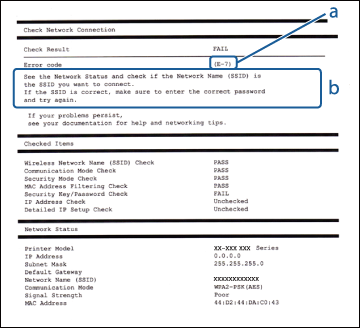
a: Msimbo wa hitilafu
|
Msimbo
|
Suluhisho
|
|
E-2
E-3
E-7
|
Hakikisha kwamba eneo la ufikiaji limewashwa.
Kagua kwamba kompyuta au vifaa vingine vimeunganishwa vizuri kwenye eneo la ufikiaji.
Weka printa karibu na eneo la ufikiaji. Ondoa vizuizi vyovyote vinavyotatiza.
Ikiwa umeingiza SSID kwa mikono, ikague ikiwa na sahihi. Unaweza kukagua SSID kutoka Network Status kwenye ripoti ya muunganisho wa mtandao.
Ili kuanzisha mtandao kwa kutumia usanidi wa kitufe cha uwasilishi, kagua kwamba eneo la ufikiaji linakubali WPS. Ikiwa halikubali WPS, huwezi kuanzisha mtandao kwa kutumia Usanidi wa Kitufe cha Uwasilishi.
Kagua kwamba ni vibambo vya ASCII tu (vibambo vya herufi na nambari na alama) ndivyo vinavyotumika kwa SSID. Printa haiwezi kuonyesha SSID ambayo ina vibambo vyovyote mbali na vibambo vya ASCII.
Kagua SSID na nenosiri kabla ya kuunganisha kwenye eneo la ufikiaji. Ikiwa unatumia eneo la ufikiaji na mipangilio yake msingi, SSID na nenosiri lililoandikwa kwenye lebo. Ikiwa hujui SSID na nenosiri, wasiliana na mtu aliyekuwekea eneo la ufikiaji, au ungalie hati zilizokuja pamoja na eneo la ufikiaji.
Unapounganisha kwenye SSID iliyotengenezwa kwa kutumia kipengele cha ufungaji cha kifaa maizi, kagua SSID na nenosiri kwenye hati zilizokuja pamoja na kifaa maizi.
Ikiwa muunganisho wa Wi-Fi utatenganishwa kwa ghafla, kagua zifuatazo. Ikiwa zozote kati ya hizi zinatumika, weka upya mipangilio ya mtandao kwa kutumia diski ya programu iliyotolewa au kutumia programu iliyopakuliwa kwenye tovuti.
http://epson.sn > Mpangilio
Kifaa kingine cha Wi-Fi kiliongezwa kwenye mtandao kwa kutumia usanidi wa kitufe cha uwasilishi.
Mtandao wa Wi-Fi ulisanidiwa kwa kutumia mbinu yoyote mbali na usanidi wa kitufe cha uwasilishi.
|
|
E-5
|
Hakikisha aina ya usalama ya eneo la ufikiaji limewekwa kwa moja ya zifuatazo. Kama sivyo, badilisha aina ya usalama kwenye eneo la ufikiaji, na kisha uweke mipangilio ya mtandao wa printa upya.
WEP- biti 64 (biti 40)
WEP- biti 128 (biti 104)
WPA PSK (TKIP/AES)*
WPA2 PSK (TKIP/AES)*
WPA (TKIP/AES)
WPA2 (TKIP/AES)
*: WPA PSK inajulikana pia kama WPA Binafsi. WPA2 PSK inajulikana pia kama WPA2 Binafsi.
|
|
E-6
|
Kagua kama anwani ya MAC imelemazwa. Ikiwa imewezesha, sajili anwani ya MAC ya printa ili isichujwe. Angali waraka uliotolewa pamoja na eneo la ufikiaji kwa maelezo. Unaweza kukagua anwani ya printa ya MAC kutoka Network Status kwenye ripoti ya muunganisho wa mtandao.
Ikiwa uhalalishaji unaoshirikiwa na eneo la ufikiaji umewezeshwa kwenye mbinu ya usalama ya WEP, hakikisha ufunguo wa uhalalishaji kiolezo ni sahihi.
|
|
E-8
|
Wezesha DHCP kwenye eneo la ufikiaji wakati Anwani Iliyopatikana ya IP imewekwa kwa Auto.
Ikiwa Anwani Iliyopatikana ya IP imewekwa kwa Manual, anwani ya IP unayoweka kwa mkono huwekwa mbali na masafa (kwa mfano: 0.0.0.0) na hulemazwa. Weka anwani halali ya IP kutoka kwenye paneli dhibiti ya printa au Web Config.
|
|
E-9
|
Kagua zifuatazo.
Vifaa vimewashwa.
Unaweza kufikia Intaneti na kompyuta nyingine au vifaa vya mtandao kwenye mtandao sawa kutoka kwa vifaa unavyotaka kuunganisha kwenye printa.
Ikiwa bado haifanyi kazi baada ya kukagua hapa juu, weka mipangilio ya mtandao upya kwa kutumia kisakinishaji. Unaweza kuiendesha kwa kutumia diski ya programu iliyokuja pamoja au kwa kutumia programu iliyopakuliwa kutoka kwenye tovuti.
http://epson.sn > Mpangilio
|
|
E-10
|
Kagua zifuatazo.
Vifaa vingine kwenye mtandao vimewashwa.
Anwani za mtandao (anwani ya IP, anwani fiche, na njia msingi) zimeunganishwa ikiwa umeweka Anwani Iliyopatikana ya IP ya Printa kwa Manual.
Weka upya anwani ya mtandao ikiwa hizi sio sahihi. Unaweza kukagua anwani ya IP, anwani fiche, na njia msingi kutoka Network Status kwenye ripoti ya muunganisho wa mtandao.
Wakati DHCP imewezeshwa, badilisha Anwani Iliyopatikana ya IP kwa Auto. Ikiwa unataka kuweka anwani ya IP kwa mkono, kagua anwani ya IP, na kisha uchague Manual kwenye skrini ya mipangilio ya mtandao kutoka kwenye paneli dhibiti ya printa au Web Config. Weka anwani fiche kwa [255.255.255.0].
|
|
E-11
|
Kagua zifuatazo.
Anwani ya njia msingi ni sahihi wakati unapokweka Usanidi wa TCP/IP kwa Manual.
Kifaa ambacho kimewekwa kama njia msingi kimewashwa.
Weka anwani sahihi ya njia msingi. Unaweza kukagua anwani msingi kutoka kwa skrini ya hali ya mtandao kwenye paneli dhibiti, Web Config, kwa kuchapisha karatasi ya hali ya mtandao.
|
|
E-12
|
Kagua zifuatazo.
Vifaa vingine kwenye mtandao vimewashwa.
Anwani za mtandao (anwani ya IP, anwani fiche, na njia msingi) ni sahihi ikiwa unaziingiza kwa mkono.
Anwani za mtandao za vifaa vingine (anwani fiche na njia msingi) ni sawa.
Anwani ya IP haigongani na vifaa vingine.
Ikiwa bado inazozana baada ya kuangalia hii, jaribu ifuatayo.
Weka mipangilio ya mtandao kwenye kompyuta ambayo iko kwenye mtandao sawa kama printa kwa kutumia diski ya printa au kwa kutumia programu iliyopakuliwa kwenye tovuti.
http://epson.sn > Mpangilio
Unaweza kusajili manenosiri kadhaa kwenye eneo la ufikiaji ambalo hutumia aina ya usalama wa WEP. Ikiwa manenosiri kadhaa yamesajiliwa, kagua kwanza kama nenosiri lililosajiliwa limewekwa kwenye printa.
|
|
E-13
|
Kagua zifuatazo.
Vifaa vya mtandao kama vile eneo la ufikiaji, kitovu, na kipanga njia zimewashwa.
Usanidi wa TCP/IP wa vifaa vya mtandao haujasanidiwa kwa mkono. (Ikiwa usanidi wa TCP/IP wa printa umewekwa kiotomatiki wakati wa usanidi wa TCP/IP wa vifaa vingine vya mtandao umetekelezwa kwa mikono, huenda mtandao wa printa ukatofautiana na mtandao wa vifaa vingine.)
Ikiwa bado inazozana baada ya kuangalia hii, jaribu ifuatayo.
Weka mipangilio ya mtandao kwenye kompyuta ambayo iko kwenye mtandao sawa kama printa kwa kutumia diski ya printa au kwa kutumia programu iliyopakuliwa kwenye tovuti.
http://epson.sn > Mpangilio
Unaweza kusajili manenosiri kadhaa kwenye eneo la ufikiaji ambalo hutumia aina ya usalama wa WEP. Ikiwa manenosiri kadhaa yamesajiliwa, kagua kwanza kama nenosiri lililosajiliwa limewekwa kwenye printa.
|
b: Ujumbe kwenye Mazingira ya Mtandao
|
Ujumbe
|
Suluhisho
|
|
*Multiple network names (SSID) that match your entered network name (SSID)
have been detected. Confirm network name (SSID).
|
Huenda SSID ile moja ikawekwa kwenye maeneo kadhaa ya ufikiaji. Kagua mipangilio kwenye maeneo yua ufikiaji, na ubadilishe SSID.
|
|
The Wi-Fi environment needs to be improved.
Turn the wireless router off and then turn it on.
If the connection does not improve,
see the documentation for the wireless router.
|
Baada ya kusogeza printa karibu na eneo la ufikiaji na kuondoa vizuizi vyovyote, washa eneo la ufikiaji. Ikiwa hado haiunganishi, angalia hati zilizokuja pamoja na eneo la ufikiaji.
|
|
*No more devices can be connected.
Disconnect one of the connected devices if you want to add another one.
|
Unaweka kuunganisha hadi vifaa vinne vya Wi-Fi kwa pamoja katika hali Rahisi ya AP. Ili kuongeza kifaa kingine cha Wi-Fi, tenganisha kwanza moja ya vifaa vilivyounganishwa vya Wi-Fi.
|