1
.
Lägg i papper.
2
.
Tryck på  knappen.
knappen.Kontrollera meddelandena och felkoderna i nätverksanslutningsrapporten och följ lösningarna.
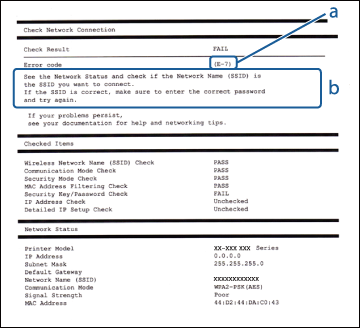
a: Felkod
|
Kod
|
Lösning
|
|
E-2
E-3
E-7
|
Kontrollera att åtkomstpunkten är på.
Kontrollera att datorn eller andra enheter är korrekt anslutna till åtkomstpunkten.
Placera skrivaren nära åtkomstpunkten. Ta bort eventuella hinder mellan dem.
Om du har angett SSID manuellt, kontrollera då om det är korrekt. Du kan kontrollera SSID från Nätverksstatus på nätverkets anslutningsrapport.
Genom att upprätta ett nätverk med hjälp av tryckknapps-installationen kan du kontrollera att åtkomstpunkten stöder WPS. Om den inte stöder WPS, så kan du inte skapa ett nätverk med hjälp av tryckknapps-installationen.
Kontrollera att endast ASCII-tecken (alfanumeriska tecken och symboler) används till SSID. Skrivaren kan inte visa SSID som innehåller andra tecken än ASCII.
Kontrollera SSID och lösenordet innan du ansluter till åtkomstpunkten. Om du använder en åtkomstpunkt med standardinställningarna så finns SSID och lösenordet på etiketten. Om du inte känner till SSID och lösenordet - kontakta den person som installerade åtkomstpunkten eller läs den dokumentation som medföljde åtkomstpunkten.
När du vill ansluta till SSID så genereras den genom att använda den sammanlänkade funktionen av en smart-enhet. Kontrollera SSID och lösenordet på den dokumentation som medföljer den smarta enheten.
Kontrollera följande om Wi-Fi-anslutningen plötsligt avbryts. Om något av nedanstående är tillämpligt, återställ nätverksinställningarna med den medföljande programvaruskivan eller med programvaran hämtad från webbplatsen.
http://epson.sn > Inställning
En annan Wi-Fi-enhet lades till på nätverket med tryckknapps-inställningen.
Wi-Fi-nätverket ställdes in på ett annat sätt än med tryckknapps-inställningen.
|
|
E-5
|
Säkerställ att åtkomstpunktens säkerhetstyp är inställd på någon av följande. Ändra i annat fall åtkomstpunktens säkerhetstyp och återställ skrivarens nätverksinställningar.
WEP-64 bitar (40 bitar)
WEP-128 bitar (104 bitar)
WPA PSK (TKIP/AES)*
WPA2 PSK (TKIP/AES)*
WPA (TKIP/AES)
WPA2 (TKIP/AES)
*: WPA PSK, kallas även WPA Personal. WPA2 PSK kallas även WPA2 Personal.
|
|
E-6
|
Kontrollera att MAC-adressen är inaktiverad. Om den är aktiverad, registrera skrivarens MAC-adress så att den inte filtreras. Se åtkomstpunktens medföljande dokumentation för ytterligare information. Du kan kontrollera skrivarens MAC-adress från Nätverksstatus på nätverkets anslutningsrapport.
Om åtkomstpunkten har delad autentisering aktiverad för säkerhetsinställningen WEP, kontrollera att autentiseringsnyckel och index är korrekta.
|
|
E-8
|
Aktivera DHCP på åtkomstpunkten när skrivarens IP-adress är inställd på Auto.
Om skrivarens IP-adress är inställd på Manuell, så är den manuellt inställda IP-adressen utanför området (till exempel: 0.0.0.0) och den är inaktiverad. Ange en giltig IP-adress från skrivarens kontrollpanel eller Web Config.
|
|
E-9
|
Kontrollera följande.
Enheterna är på.
Det går att få åtkomst till internet och andra datorer eller nätverksenheter på samma nätverk från enheterna du vill ansluta till skrivaren.
Om den fortfarande inte fungerar efter kontroll av ovanstående, återställ nätverksinställningarna med hjälp av installationsprogrammet . Du kan köra den med programvaruskivan som tillhandahålls eller med hjälp av programvaran som hämtas från webbplatsen.
http://epson.sn > Inställning
|
|
E-10
|
Kontrollera följande.
Andra enheter på nätverket är aktiverade.
Nätverksadresserna (IP-adress, nätmask och standard-gateway) är korrekta om du har ställt in skrivarens IP-adress till Manuell.
Återställ nätverksadresserna om de är felaktiga. Du kan kontrollera skrivarens IP-adress , nätmask och standard-gateway från Nätverksstatus på nätverkets anslutningsrapport.
När DHCP är aktiverad, ändra skrivarens IP-adress till Auto. Om du vill ställa in IP-adressen manuellt så kontrollerar du åtkomstpunktens IP-adress och väljer sedan Manuell på skärmens nätverksinställningar från skrivarens kontrollpanel eller Web Config. Ställ in nätmasken på [255.255.255.0].
|
|
E-11
|
Kontrollera följande.
Adressen till standard-gateway är korrekt när du ställer in skrivarens TCP/IP-inställning på Manuell.
Enheten som är inställd som standard-gateway är påslagen.
Ställ in korrekt adress till standard-gateway. Det går att kontrollera skrivarens adress till standard-gateway på nätverkets statusskärm på skrivarens kontrollpanel Web Config, genom att skriva ut nätverkets anslutningsrapport eller via nätverksstatussidan .
|
|
E-12
|
Kontrollera följande.
Andra enheter på nätverket är aktiverade.
Nätverksadresserna (IP-adress, nätmask och standard-gateway) är korrekta om du angav dem manuellt.
Nätverksadresserna för övriga enheter (nätmask och standard-gateway) är likadana.
IP-adressen är inte i konflikt med andra enheter.
Prova med följande om det fortfarande inte fungerar efter kontroll av ovanstående.
Utför nätverksinställningarna på datorn som är på samma nätverk som skrivaren med den medföljande programvaruskivan eller med programvara hämtad från webbplatsen.
http://epson.sn > Inställning
Det går att registrera flera lösenord på en åtkomstpunkt som använder säkerhetstypen WEP. Om flera lösenord är registrerade, kontrollera om lösenordet som registrerades först är inställt på skrivaren.
|
|
E-13
|
Kontrollera följande.
Nätverksenheter såsom åtkomstpunkt, hubb och router är påslagna.
TCP/IP-inställningen för nätverksenheterna har inte ställts in manuellt. (Om skrivarens TCP/IP-inställning utförs automatisk medan TCP/IP-inställningen för övriga nätverksenheter utförs manuellt, så kan det hända att skrivarens nätverk skiljer sig från nätverket på andra enheter.)
Prova med följande om det fortfarande inte fungerar efter kontroll av ovanstående.
Utför nätverksinställningarna på datorn som är på samma nätverk som skrivaren med den medföljande programvaruskivan eller med programvara hämtad från webbplatsen.
http://epson.sn > Inställning
Det går att registrera flera lösenord på en åtkomstpunkt som använder säkerhetstypen WEP. Om flera lösenord är registrerade, kontrollera om lösenordet som registrerades först är inställt på skrivaren.
|
b: Meddelanden från nätverksmiljön
|
Meddelande
|
Lösning
|
|
*Flera nätverksnamn (SSID) som motsvarar det angivna nätverksnamnet (SSID)
har identifierats. Kontrollera nätverksnamnet (SSID).
|
Samma SSID är kanske inställt för flera åtkomstpunkter. Kontrollera åtkomstpunkternas inställningar och ändra SSID.
|
|
Wi-Fi-miljön måste förbättras.
Stäng av den trådlösa routern och slå på den igen.
Om anslutningen inte blir bättre,
se dokumentationen för den trådlösa routern.
|
Efter att ha flyttat skrivaren närmare åtkomstpunkten och efter att ha avlägsnat eventuella hinder mellan dem så kan du slå på åtkomstpunkten. Läs dokumentationen som medföljer åtkomstpunkten om det fortfarande inte går att ansluta.
|
|
*Inga fler enheter kan anslutas.
Koppla bort en av de ansluta enheterna om du vill lägga till en annan enhet.
|
Det går att ansluta upp till fyra Wi-Fi-enheter i enkelt AP-läge. Lägg till en annan Wi-Fi-enhet genom att först koppla bort en av de anslutna Wi-Fi-enheterna.
|