1
.
Učitajte papir.
2
.
Pritisnite dugme  .
.
.Proverite poruke i kodove grešaka na izveštaju o statusu mreže, a zatim sledite rešenja.
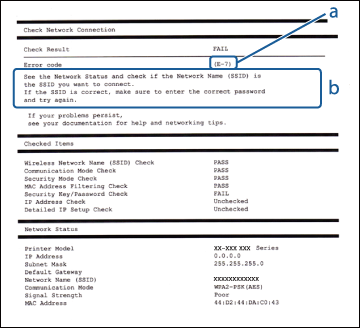
a: Kôd greške
|
Kôd
|
Rešenje
|
|
E-2
E-3
E-7
|
Proverite da li je pristupna tačka uključena.
Proverite da li su računar ili drugi uređaji ispravno povezani sa pristupnom tačkom.
Postavite štampač blizu pristupne tačke. Uklonite sve prepreke između njih.
Ako ste ručno uneli SSID, proverite da li je ispravan. SSID možete da proverite iz Network Status na izveštaju o mrežnoj vezi.
Da biste uspostavili mrežu koristeći podešavanje kontrolnog dugmeta, proverite da li pristupna tačka podržava WPS. Ako ne podržava WPS, ne možete da uspostavite mrežu koristeći podešavanje kontrolnog dugmeta.
Proverite da li se za SSID koriste samo ASCII znakovi (alfanumerički znakovi i simboli). Štampač ne može da prikaže SSID koji sadrži znakove koji se ne nalaze u ASCII skupu znakova.
Proverite SSID i lozinku pre povezivanja sa pristupnom tačkom. Ako koristite pristupnu tačku sa podrazumevanim podešavanjima, SSID i lozinka se nalaze na nalepnici. Ako ne znate SSID i lozinku, kontaktirajte osobu koja je podesila pristupnu tačku ili pogledajte dokumentaciju priloženu uz pristupnu tačku.
Kada želite da se povežete sa SSID-jem generisanim pomoću funkcije privezivanja pametnog uređaja, proverite SSID i lozinku u dokumentaciji priloženoj uz pametni uređaj.
Ako se Wi-Fi veza iznenada prekine, proverite sledeće. Ako bilo šta od ovoga važi, resetujte mrežna podešavanja pomoću priloženog diska sa softverom ili softvera preuzetog sa internet prezentacije.
http://epson.sn > Podešavanje
Drugi Wi-Fi uređaj je dodat na mrežu koristeći podešavanje kontrolnog dugmeta.
Wi-Fi mreža je podešena koristeći metod koji nije podešavanje kontrolnog dugmeta.
|
|
E-5
|
Proverite da li je vrsta bezbednosti pristupne tačke podešena na nešto od sledećeg. Ako nije, promenite vrstu bezbednosti na pristupnoj tački, a zatim resetujte mrežna podešavanja.
WEP-64 bit (40 bit)
WEP-128 bit (104 bit)
WPA PSK (TKIP/AES)*
WPA2 PSK (TKIP/AES)*
WPA (TKIP/AES)
WPA2 (TKIP/AES)
*: Drugi naziv za WPA PSK je WPA Personal. Drugi naziv za WPA2 PSK je WPA2 Personal.
|
|
E-6
|
Proverite da li je filtriranje MAC adresa onemogućeno. Ako je omogućeno, registrujte MAC adresu štampača tako da ne bude filtrirana. Detalje potražite u dokumentaciji priloženoj uz pristupnu tačku. MAC adresu štampača možete da proverite iz Network Status na izveštaju o mrežnoj vezi.
Ako je deljena provera identiteta pristupne tačke aktivirana na WEP bezbednosnoj metodi, uverite se da su ključ i indeks za proveru identiteta tačni.
|
|
E-8
|
Omogućite DHCP na pristupnoj tački kada je Pribavljanje IP adrese štampača podešeno na Auto.
Ako je Pribavljanje IP adrese štampača podešeno na Manual, IP adresa koju ručno podesite je izvan opsega (na primer: 0.0.0.0) i onemogućena je. Podesite važeću IP adresu koristeći kontrolnu tablu štampača ili Web Config.
|
|
E-9
|
Proverite sledeće.
Uređaji su uključeni.
Možete da pristupite internetu i drugim računarima ili mrežnim uređajima na istoj mreži sa uređaja koje želite da povežete sa štampačem.
Ako i dalje ne funkcioniše nakon provere gorenavedenih stavki, resetujte mrežna podešavanja pomoću instalacionog programa. Možete da ga pokrenete pomoću priloženog diska sa softverom ili pomoću softvera preuzetog sa internet prezentacije.
http://epson.sn > Podešavanje
|
|
E-10
|
Proverite sledeće.
Drugi uređaji na mreži su uključeni.
Mrežne adrese (IP adresa, podmrežna maska i podrazumevani mrežni prolaz) su tačni ako ste podesili Pribavljanje IP adrese štampača na Manual.
Ponovo podesite mrežnu adresu ako ovo nije tačno. IP adresu, podmrežnu masku i podrazumevani mrežni prolaz možete da proverite iz Network Status na izveštaju o mrežnoj vezi.
Kada je DHCP omogućen, promenite Pribavljanje IP adrese štampača na Auto. Ako želite ručno da podesite IP adresu, proverite IP adresu pristupne tačke, a zatim izaberite Manual na ekranu mrežnih podešavanja sa kontrolne table štampača ili koristeći Web Config. Podesite podmrežnu masku na [255.255.255.0].
|
|
E-11
|
Proverite sledeće.
Adresa podrazumevanog mrežnog prolaza je tačna kada postavite TCP/IP podešavanje štampača na Manual.
Uređaj koji je podešen kao podrazumevani mrežni prolaz je uključen.
Podesite tačnu adresu podrazumevanog mrežnog prolaza. Možete da proverite adresu podrazumevanog mrežnog prolaza na ekranu sa statusom mreže na kontrolnoj tabli štampača, koristeći Web Config, štampanjem izveštaja o mrežnoj vezi ili štampanjem lista sa statusom mreže.
|
|
E-12
|
Proverite sledeće.
Drugi uređaji na mreži su uključeni.
Mrežne adrese (IP adresa, podmrežna maska i podrazumevani mrežni prolaz) su tačne ako ih unosite ručno.
Mrežne adrese drugih uređaja (podmrežna maska i podrazumevani mrežni prolaz) su isti.
IP adresa nije u konfliktu sa drugim uređajima.
Ako i dalje ne radi nakon provere gorenavedenih stavki, pokušajte sledeće.
Unesite mrežna podešavanja na računaru koji se nalazi na istoj mreži kao i štampač pomoću priloženog diska sa softverom ili pomoću softvera preuzetog sa internet prezentacije.
http://epson.sn > Podešavanje
Možete da registrujete više lozinki na pristupnoj tački koja koristi WEP vrstu bezbednosti. Ako je registrovano više lozinki, proverite da li je prva registrovana lozinka podešena na štampaču.
|
|
E-13
|
Proverite sledeće.
Mrežni uređaji, kao što su pristupna tačka, čvorište i ruter, su uključeni.
TCP/IP podešavanje za mrežne uređaje nije ručno podešeno. (Ako je TCP/IP podešavanje štampača automatski podešeno dok je TCP/IP podešavanje za druge mrežne uređaje izvršeno ručno, mreža štampača se možda razlikuje od mreže za druge uređaje.)
Ako i dalje ne radi nakon provere gorenavedenih stavki, pokušajte sledeće.
Unesite mrežna podešavanja na računaru koji se nalazi na istoj mreži kao i štampač pomoću priloženog diska sa softverom ili pomoću softvera preuzetog sa internet prezentacije.
http://epson.sn > Podešavanje
Možete da registrujete više lozinki na pristupnoj tački koja koristi WEP vrstu bezbednosti. Ako je registrovano više lozinki, proverite da li je prva registrovana lozinka podešena na štampaču.
|
b: Poruke na mrežnom okruženju
|
Poruka
|
Rešenje
|
|
*Multiple network names (SSID) that match your entered network name (SSID)
have been detected. Confirm network name (SSID).
|
Isti SSID je možda podešen na više pristupnih tački. Proverite podešavanja na pristupnim tačkama i promenite SSID.
|
|
The Wi-Fi environment needs to be improved.
Turn the wireless router off and then turn it on.
If the connection does not improve,
see the documentation for the wireless router.
|
Nakon što približite štampač pristupnoj tački i uklonite sve prepreke između njih, uključite pristupnu tačku. Ako se i dalje ne povezuje, pogledajte dokumentaciju priloženu uz pristupnu tačku.
|
|
*No more devices can be connected.
Disconnect one of the connected devices if you want to add another one.
|
Istovremeno možete da povežete do četiri Wi-Fi uređaja u režimu proste pristupne tačke (Simple AP). Da biste dodali drugi Wi-Fi uređaj, prvo prekinite vezu nekog od povezanih Wi-Fi uređaja.
|