1
.
Vložite papir.
2
.
Pritisnite gumb  .
.
.Oglejte si sporočila in kode napak v poročilu o omrežni povezavi ter uporabite navedene rešitve.
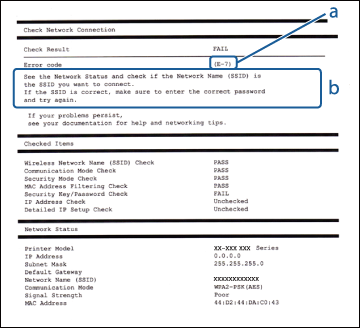
a: Koda napake
|
Koda
|
Rešitev
|
|
E-2
E-3
E-7
|
Preverite, ali je dostopna točka vklopljena.
Preverite, ali sta računalnik ali druga omrežna naprava pravilno priključena na dostopno točko.
Tiskalnik postavite v bližino dostopne točke. Odstranite morebitne ovire med njima.
Če ste SSID vnesli ročno, preverite, ali je pravilen. SSID lahko preverite v razdelku: Network Status v poročilu o omrežni povezavi.
Če želite nastaviti omrežje z možnostjo potisnega guma, preverite, ali dostopna točka podpira način WPS. Če ne podpira načina WPS, omrežja ne morete nastaviti s potisnim gumbom.
Preverite, ali ste za SSID uporabili samo znake ASCII (alfanumerične znake in simbole). Tiskalnik lahko prikaže le tiste SSID, ki vsebuje znake ASCII.
Preden se povežete z dostopno točko, preverite SSID in geslo. Če uporabljate dostopno točko s privzetimi nastavitvami, sta SSID in geslo na nalepki. Če ne poznate SSID in gesla, se obrnite na osebo, ki je nastavila dostopno točko, ali si oglejte dokumentacijo, priloženo dostopni točki.
Ko se želite povezati s SSID, ki je bilo ustvarjeno s funkcijo deljenja mobilnega interneta prek pametne naprave, preverite SSID in geslo v dokumentaciji, ki je priložena pametni napravi.
Če se povezava Wi-Fi nenadoma prekine, preverite naslednje. Če kateri koli od spodaj navedenih primerov velja za vas, ponastavite nastavitve omrežja s priloženim diskom s programsko opremo ali s programsko opremo, ki ste jo prenesli s spletenega mesta.
http://epson.sn > Namestitev
V omrežje je bila z nastavitvijo potisnega gumba dodana še ena naprava, ki podpira Wi-Fi.
Za nastavitev omrežja Wi-Fi ni bil uporabljen potisni gumb, ampak drug način nastavitve.
|
|
E-5
|
Preverite, ali je vrsta varnosti v dostopni točki nastavljena na eno od teh možnosti. Če ni, spremenite vrsto varnosti v dostopni točki in nato ponastavite nastavitve omrežja v tiskalniku.
WEP-64 bit (40-bitno)
WEP-128 bit (104-bitno)
WPA PSK (TKIP/AES)*
WPA2 PSK (TKIP/AES)*
WPA (TKIP/AES)
WPA2 (TKIP/AES)
*: WPA PSK se imenuje tudi »WPA Personal«. WPA2 PSK se imenuje tudi »WPA2 Personal«.
|
|
E-6
|
Preverite, ali je naslov MAC onemogočen. Če je omogočen, registrirajte naslov MAC tiskalnika tako, da ne bo filtriran. Podrobnosti najdete v dokumentaciji, ki je priložena dostopni točki. Naslov MAC tiskalnika lahko preverite v razdelku: Network Status v poročilu o omrežni povezavi.
Če je v dostopni točki v izbranem načinu varnosti WEP omogočeno preverjanje pristnosti skupne rabe, preverite, ali sta ključ preverjanja pristnosti in indeks pravilna.
|
|
E-8
|
V dostopni točki omogočite DHCP, če je pridobivanje naslova IP v tiskalniku nastavljeno na Auto.
Če je pridobivanje naslova IP v tiskalniku nastavljeno na Manual, je naslov IP, ki ga nastavite ročno, zunaj obsega (na primer: 0.0.0.0) in je onemogočen. Nastavite veljavni naslov IP iz nadzorne plošče tiskalnika ali Web Config.
|
|
E-9
|
Preverite naslednje.
Naprave so vklopljene.
Z napravami, s katerimi želite povezati tiskalnik, lahko dostopate do interneta in drugih računalnikov ali omrežnih naprav v istem omrežju.
Če tudi po preverjanju ne deluje, ponastavite omrežne nastavitve z namestitvenim programom. Zaženite ga s priloženim diskom s programsko opremo ali s programsko opremo, ki ste jo prenesli s spletnega mesta.
http://epson.sn > Namestitev
|
|
E-10
|
Preverite naslednje.
Druge naprave v omrežju so vklopljene.
Omrežni naslovi (naslov IP, maska podomrežja in privzeti prehod) so pravilni, če ste pridobivanje naslova IP v tiskalniku nastavili na Manual.
Če ti naslovi niso pravilni, ponastavite omrežni naslov. Naslov IP tiskalnika, masko podomrežja in privzeti prehod lahko preverite v razdelku: Network Status v poročilu o omrežni povezavi.
Če je omogočen DHCP, pridobivanje naslova IP v tiskalniku spremenite v Auto. Če želite naslov IP nastaviti ročno, preverite naslov IP v dostopni točki in izberite Manual na zaslonu omrežnih nastavitev na nadzorni plošči tiskalnika ali v Web Config. Masko podomrežja nastavite na [255.255.255.0].
|
|
E-11
|
Preverite naslednje.
Naslov privzetega prehoda je pravilen, če je nastavitev protokola TCP/IP v tiskalniku nastavljena na Manual.
Naprava, ki je nastavljena kot privzeti prehod, je vklopljena.
Nastavite pravilen naslov privzetega prehoda. Naslov privzetega prehoda lahko preverite na zaslonu stanja omrežja na nadzorni plošči tiskalnika, v Web Config ali tako, da natisnete poročilo o omrežni povezavi ali list s stanjem omrežja.
|
|
E-12
|
Preverite naslednje.
Druge naprave v omrežju so vklopljene.
Omrežni naslovi (naslov IP, maska podomrežja in privzeti prehod) morajo biti pravilni, če jih vnašate ročno.
Omrežni naslovi drugih naprav (maska podomrežja in privzeti prehod) so enaki.
Naslov IP ni v navzkrižju z drugimi napravami.
Če težave še vedno ne morete odpraviti, poskusite naslednje.
Nastavitve omrežja izberite v računalniku, ki je v istem omrežju kot tiskalnik, in sicer s priloženim diskom s programsko opremo ali s programsko opremo, ki ste jo prenesli s spletenega mesta.
http://epson.sn > Namestitev
V dostopni točki, ki uporablja varnost vrste WEP, lahko registrirate več gesel. Če je registriranih več gesel, preverite, ali je prvo registrirano geslo nastavljeno v tiskalniku.
|
|
E-13
|
Preverite naslednje.
Omrežne naprave, na primer dostopna točka, zvezdišče in usmerjevalnik, so vklopljene.
Nastavitve protokola TCP/IP za omrežne naprave niso bile določene ročno. (Če so bile nastavitve protokola TCP/IP v tiskalniku nastavljene samodejno, nastavitve protokola TCP/IP v drugih omrežnih napravah pa so izbrane ročno, je lahko omrežje tiskalnika drugačno od omrežja drugih naprav.)
Če težave še vedno ne morete odpraviti, poskusite naslednje.
Nastavitve omrežja izberite v računalniku, ki je v istem omrežju kot tiskalnik, in sicer s priloženim diskom s programsko opremo ali s programsko opremo, ki ste jo prenesli s spletenega mesta.
http://epson.sn > Namestitev
V dostopni točki, ki uporablja varnost vrste WEP, lahko registrirate več gesel. Če je registriranih več gesel, preverite, ali je prvo registrirano geslo nastavljeno v tiskalniku.
|
b. Sporočila, povezana z omrežnim okoljem
|
Sporočilo
|
Rešitev
|
|
*Multiple network names (SSID) that match your entered network name (SSID)
have been detected. Confirm network name (SSID).
|
Enak SSID je morda nastavljen v več dostopnih točkah. Preverite nastavitve v dostopnih točkah in spremenite SSID.
|
|
The Wi-Fi environment needs to be improved.
Turn the wireless router off and then turn it on.
If the connection does not improve,
see the documentation for the wireless router.
|
Ko tiskalnik približate dostopni točki in odstranite vse ovire med njima, vključite dostopno točko. Če povezava še vedno ni vzpostavljena, si oglejte dokumentacijo, priloženo dostopni točki.
|
|
*No more devices can be connected.
Disconnect one of the connected devices if you want to add another one.
|
V načinu preproste dostopne točke lahko povezavo vzpostavite z največ štirimi napravami, ki podpirajo Wi-Fi. Če želite dodati drugo napravo, ki podpira Wi-Fi, najprej prekinite povezavo v eni od povezanih naprav, ki podpira Wi-Fi.
|