1
.
Загрузите бумагу.
2
.
Нажмите кнопку  .
.
.Проверьте сообщения и коды ошибок, приведенные в отчете о подключении к сети, и выполните рекомендованные действия.
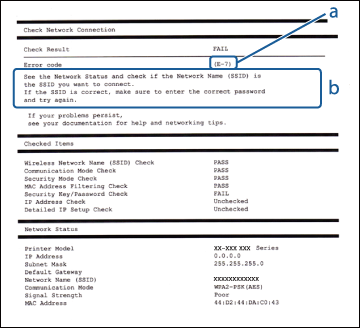
a: Код ошибки
|
Код
|
Решение
|
|
E-2
E-3
E-7
|
Удостоверьтесь, что точка доступа включена.
Проверьте надежность подключения компьютера и других устройств к точке доступа.
Установите принтер ближе к точке доступа. Устраните любые препятствия между ними.
В случае ручного ввода SSID проверьте правильность ввода. SSID указано в отчете о подключении к сети в разделе Статус сети.
Если вы пытаетесь установить соединение с сетью нажатием кнопки настройки, удостоверьтесь, что точка доступа поддерживает WPS. Если она не поддерживает WPS, невозможно установить соединение с сетью нажатием кнопки настройки.
Удостоверьтесь, что в SSID используются только символы ASCII (буквы, цифры и символы). Принтер не будет отображать SSID, в котором содержатся какие-либо символы, не входящие в набор ASCII.
Перед подключением к точке доступа проверьте SSID и пароль. При использовании стандартных настроек точки доступа SSID можно найти на ярлыке на точке доступа. Если SSID и пароль неизвестны, обратитесь к специалисту, который выполнял настройку точки доступа, или см. документы, входящие в комплект поставки точки доступа.
Если необходимо подключиться к сети, созданной на мобильном устройстве, уточните SSID и пароль в документации, входящей в комплект поставки мобильного устройства.
В случае внезапного разрыва соединения с сетью Wi-Fi проверьте перечисленные ниже пункты. Если имеются какие-либо из перечисленных ниже признаков, заново настройте параметры сети с помощью ПО с диска, входящего в комплект поставки, или ПО, загруженного с веб-сайта.
http://epson.sn > Настройка
В сеть Wi-Fi было добавлено другое устройство посредством нажатия кнопки настройки.
Сеть Wi-Fi была настроена не посредством нажатия кнопки настройки.
|
|
E-5
|
Удостоверьтесь, что на точке доступа установлен один из указанных ниже режимов защиты. В противном случае измените режим защиты точки доступа, а затем заново установите параметры сети на принтере.
WEP — 64 бита (40 бит)
WEP — 128 бит (104 бита)
WPA PSK (TKIP/AES)*
WPA2 PSK (TKIP/AES)*
WPA (TKIP/AES)
WPA2 (TKIP/AES)
*: WPA PSK также называется WPA Personal. WPA2 PSK также называется WPA2 Personal.
|
|
E-6
|
Проверьте, не включен ли фильтр MAC-адресов. Если он включен, зарегистрируйте MAC-адрес принтера, чтобы он не отфильтровывался. Подробные сведения см. в документации, входящей в комплект поставки точки доступа. MAC-адрес указан в отчете о подключении к сети в разделе Статус сети.
Если при использовании режима защиты WEP на точке доступа включена общая аутентификация, удостоверьтесь, что правильно введены ключ и индекс ключа аутентификации.
|
|
E-8
|
Включите протокол DHCP на точке доступа, если установлен режим назначения IP-адреса принтера Авто.
Если установлен режим назначения IP-адреса принтера Ручной, возможно, введенный вручную IP-адрес недопустим (например: 0.0.0.0) и отключен. Установите допустимый IP-адрес с помощью панели управления принтера или Web Config.
|
|
E-9
|
Проверьте перечисленные ниже пункты.
Устройства должны быть включены.
На устройствах, которые необходимо подключить к принтеру, должен быть доступ к Интернету и другим компьютерам или сетевым устройствам в одной сети.
Если перечисленное выше не помогает устранить проблему, заново настройте параметры сети с помощью программы установки. Эта программа находится на диске с ПО, входящем в комплект поставки, а также ее можно загрузить с веб-сайта.
http://epson.sn > Настройка
|
|
E-10
|
Проверьте перечисленные ниже пункты.
Другие устройства в сети должны быть включены.
Сетевые адреса (IP-адрес, маска подсети и основной шлюз) должны быть указаны корректно, если установлен режим назначения IP-адреса принтера Ручной.
Заново настройте сетевые адреса, если указанные выше параметры заданы некорректно. IP-адрес, маска подсети и основной шлюз указаны в отчете о подключении к сети в разделе Статус сети.
Если включен протокол DHCP, выберите режим назначения IP-адреса принтера Авто. Чтобы задатьIP-адрес вручную, выяснитеIP-адрес точки доступа, а затем выберите режим Ручной на странице сетевых настроек на панели управления принтера или с помощью Web Config. Установите для маски подсети значение [255.255.255.0].
|
|
E-11
|
Проверьте перечисленные ниже пункты.
Адрес основного шлюза должен быть введен корректно, если выбран режим настройки TCP/IP принтера Ручной.
Устройство, выступающее в качестве основного шлюза, должно быть включено.
Установите корректный адрес основного шлюза. Адрес основного шлюза принтера можно проверить на странице состояния сети на панели управления принтера с помощью Web Config по распечатанному отчету о подключении к сети или листу состояния сети.
|
|
E-12
|
Проверьте перечисленные ниже пункты.
Другие устройства в сети должны быть включены.
Сетевые адреса сети (IP-адрес, маска подсети и основной шлюз) должны быть заданы корректно, если они введены вручную.
Сетевые адреса (маска подсети и основной шлюз) других устройств должны быть идентичными.
IP-адрес не должен конфликтовать с адресами других устройств.
Если указанное выше не помогает устранить проблему, попробуйте выполнить перечисленные ниже действия.
Настройте сетевые параметры компьютера в одной сети с принтером, с помощью ПО с диска, входящего в комплект поставки, или ПО, загруженного с веб-сайта.
http://epson.sn > Настройка
Возможно, зарегистрировано несколько паролей для точки доступа, использующей режим защиты WEP. Если зарегистрировано несколько паролей, удостоверьтесь, что для принтера установлен пароль, зарегистрированный первым.
|
|
E-13
|
Проверьте перечисленные ниже пункты.
Сетевые устройства, такие как точка доступа, концентратор и маршрутизатор, должны быть включены.
Возможно, параметры TCP/IP сетевых устройств не были настроены вручную. (Если параметры TCP/IP на принтере задаются автоматически, а на других сетевых устройствах параметры TCP/IP задаются вручную, конфигурация сети принтера может отличаться от конфигурации сети других устройств.)
Если указанное выше не помогает устранить проблему, попробуйте выполнить перечисленные ниже действия.
Настройте сетевые параметры компьютера в одной сети с принтером, с помощью ПО с диска, входящего в комплект поставки, или ПО, загруженного с веб-сайта.
http://epson.sn > Настройка
Возможно, зарегистрировано несколько паролей для точки доступа, использующей режим защиты WEP. Если зарегистрировано несколько паролей, удостоверьтесь, что для принтера установлен пароль, зарегистрированный первым.
|
b: Сообщения, касающиеся сетевого окружения
|
Сообщение
|
Решение
|
|
*Обнаружено несколько имен сетей (SSID), которые соответствуют
введенному имени сети (SSID). Подтвердить имя сети (SSID).
|
Возможно, на различных точках доступа задано одинаковое имя сети (SSID). Проверьте настройки точек доступа, и при необходимости измените SSID.
|
|
Необходимо улучшить соединение Wi-Fi.
Выключите и включите беспроводной маршрутизатор.
Если соединение не улучшится, ознакомьтесь с
документацией к беспроводному маршрутизатору.
|
Установив принтер ближе к точке доступа и устранив все препятствия между ними, включите точку доступа. Если соединение все равно не удается установить, см. документацию, входящую в комплект поставки точки доступа.
|
|
*Подключение дополнительных устройств невозможно.
Отключите одно из подключенных устройств для добавления другого.
|
В режиме «Простая точка доступа» одновременно можно установить соединение с четырьмя устройствами Wi-Fi. Чтобы добавить другое устройство Wi-Fi, сначала отключите одно из уже подключенных устройств Wi-Fi.
|