1
.
Încărcaţi hârtie.
2
.
Apăsaţi butonul  .
.
.Consultaţi mesajele şi codurile de eroare din raportul privind conexiunea la reţea, după care urmaţi soluţiile.
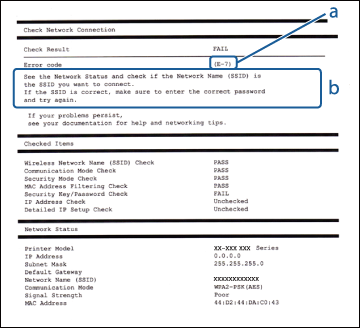
a: Cod eroare
|
Cod
|
Soluţie
|
|
E-2
E-3
E-7
|
Asiguraţi-vă că punctul de acces este pornit.
Calculatorul sau celelalte dispozitive trebuie să fie conectate corect la punctul de acces.
Instalaţi imprimanta aproape de punctul de acces. Îndepărtaţi orice obstacol dintre aceste dispozitive.
Dacă aţi introdus SSID manual, verificaţi dacă acesta este corect. Puteţi verifica SSID din Starea reţelei din raportul privind conexiunea la reţea.
Pentru a stabili reţeaua folosind configurarea prin apăsarea de buton, verificaţi dacă punctul de acces acceptă WPS. Dacă dispozitivul nu acceptă WPS, nu puteţi să stabiliţi o conexiune de reţea folosind funcţia de configurare prin apăsarea de buton.
Verificaţi că utilizaţi doar caractere ASCII (caractere alfanumerice şi simboluri) pentru SSID. Imprimanta nu poate afişa un SSID care conţine alte caractere decât caracterele ASCII.
Verificaţi identificatorul SSID şi parola înainte de a vă conecta la punctul de acces. Dacă folosiţi un punct de acces cu setările predefinite, identificatorul SSID şi parola sunt scrise pe etichetă. Dacă nu cunoaşteţi identificatorul SSID şi parola, contactaţi persoana care a configurat punctul de acces sau consultaţi documentaţia care a însoţit punctul de acces.
Când doriţi să vă conectaţi la identificatorul SSID generat prin utilizarea funcţiei de tethering a unui dispozitiv inteligent, verificaţi identificatorul SSID şi parola pe documentaţia furnizată împreună cu dispozitivul inteligent.
Dacă conexiunea Wi-Fi este deconectată brusc, verificaţi următoarele. Dacă există una dintre aceste probleme, resetaţi setările de reţea folosind discul software furnizat sau folosind software-ul descărcat de pe site-ul web.
http://epson.sn > Configurarea
Un alt dispozitiv Wi-Fi a fost adăugat la reţea, prin configurarea prin apăsare de buton.
Reţeaua Wi-Fi a fost configurată prin altă metodă decât configurarea prin apăsare de buton.
|
|
E-5
|
Verificaţi ca tipul de securitate pentru punctul de acces să fie setat la unul dintre următoarele. În caz contrar, schimbaţi tipul de securitate al punctului de acces, după care resetaţi setările de reţea ale imprimantei.
WEP pe 64 de biţi (40 de biţi)
WEP pe 128 de biţi (104 de biţi)
WPA PSK (TKIP/AES)*
WPA2 PSK (TKIP/AES)*
WPA (TKIP/AES)
WPA2 (TKIP/AES)
*: WPA PSK este cunoscut şi ca WPA Personal. WPA2 PSK este cunoscut şi ca WPA2 Personal.
|
|
E-6
|
Verificaţi dacă filtrarea adreselor MAC este dezactivată. Dacă filtrarea este activată, înregistraţi adresa MAC a imprimantei, pentru ca aceasta să nu fie filtrată. Pentru detalii, consultaţi documentaţia furnizată împreună cu punctul de acces. Puteţi verifica adresa MAC a imprimantei din Starea reţelei din raportul privind conexiunea la reţea.
Dacă autentificarea partajată a punctului de acces este activată în metoda de securitate WEP, asiguraţi-vă că cheia şi indexul de autentificare sunt corecte.
|
|
E-8
|
Activaţi DHCP pe punctul de acces dacă opţiunea Obţinere adresă IP a imprimantei este setată la Auto.
Dacă opţiunea Obţinere adresă IP a imprimantei este setată la Manual, adresa IP setată manual este în afara intervalului (de exemplu: 0.0.0.0) şi este dezactivată. Setaţi o valoare validă pentru adresa IP din panoul de control al imprimantei sau din Web Config.
|
|
E-9
|
Verificaţi următoarele.
Dispozitivele sunt pornite.
Puteţi accesa internetul şi alte calculatoare sau dispozitive din aceeaşi reţea de pe dispozitivele pe care doriţi să le conectaţi la imprimantă.
Dacă după verificarea celor de mai sus nu obţineţi rezultatul dorit, resetaţi setările de reţea folosind utilitarul de instalare. Puteţi executa utilitarul folosind discul cu programe software furnizat sau folosind programul software descărcat de pe site-ul web.
http://epson.sn > Configurarea
|
|
E-10
|
Verificaţi următoarele.
Celelalte dispozitive din reţea sunt pornite.
Adresele de reţea (adresa IP, masca de subreţea şi gateway-ul implicit) sunt corecte dacă aţi setat opţiunea Obţinere adresă IP a imprimantei la Manual.
Resetaţi adresa de reţea dacă aceste adrese sunt incorecte. Puteţi verifica adresa IP, masca de subreţea şi gateway-ul implicit din Starea reţelei din raportul privind conexiunea la reţea.
Dacă protocolul DHCP este activat, schimbaţi opţiunea Obţinere adresă IP a imprimantei la Auto. Dacă doriţi să setaţi manual adresa IP, verificaţi adresa IP a punctului de acces şi apoi selectaţi Manual pe ecranul cu setările de reţea de pe panoul de control al imprimantei sau din Web Config. Setaţi masca de subreţea la [255.255.255.0].
|
|
E-11
|
Verificaţi următoarele.
Adresa gateway-ului implicit este corectă când setaţi opţiunea Configurare TCP/IP a imprimantei la Manual.
Dispozitivul care este setat ca gateway implicit este pornit.
Setaţi adresa corectă a gateway-ului implicit. Puteţi să verificaţi adresa gateway-ului implicit din ecranul privind starea reţelei, de pe panoul de control al imprimantei, din Web Config sau prin tipărirea unei fişe privind starea reţelei.
|
|
E-12
|
Verificaţi următoarele.
Celelalte dispozitive din reţea sunt pornite.
Adresele de reţea (adresa IP, masca de subreţea şi gateway-ul implicit) sunt corecte dacă le introduceţi manual.
Adresele de reţea pentru celelalte dispozitive (masca de subreţea şi gateway-ul implicit) sunt identice.
Adresa IP nu este în conflict cu adresele IP ale celorlalte dispozitive.
Dacă după verificarea celor de mai sus întâmpinaţi în continuare probleme, încercaţi următoarele.
Efectuaţi setările de reţea pe calculatorul care se află în aceeaşi reţea ca şi imprimanta, folosind discul software furnizat sau software-ul descărcat de pe site-ul web.
http://epson.sn > Configurarea
Puteţi înregistra mai multe parole pe un punct de acces care foloseşte securitate de tipul WEP. Dacă sunt înregistrate mai multe parole, verificaţi dacă prima parolă înregistrată este setată pe imprimantă.
|
|
E-13
|
Verificaţi următoarele.
Dispozitivele de reţea, cum ar fi punctul de acces, hubul şi routerul, sunt pornite.
Opţiunea Configurare TCP/IP pentru dispozitivele de reţea nu a fost configurată manual. (Dacă opţiunea Configurare TCP/IP a imprimantei este setată automat, în timp ce opţiunea Configurare TCP/IP pentru celelalte dispozitive de reţea este setată manual, reţeaua imprimantei poate diferi de reţeaua celorlalte dispozitive.)
Dacă după verificarea celor de mai sus întâmpinaţi în continuare probleme, încercaţi următoarele.
Efectuaţi setările de reţea pe calculatorul care se află în aceeaşi reţea ca şi imprimanta, folosind discul software furnizat sau software-ul descărcat de pe site-ul web.
http://epson.sn > Configurarea
Puteţi înregistra mai multe parole pe un punct de acces care foloseşte securitate de tipul WEP. Dacă sunt înregistrate mai multe parole, verificaţi dacă prima parolă înregistrată este setată pe imprimantă.
|
b: Mesaje privind mediul de reţea
|
Mesaj
|
Soluţie
|
|
*Au fost detectate mai multe nume de reţele (SSID) care corespund numelui de
reţea (SSID) introdus de dumneavoastră. Verificaţi numele de reţea (SSID).
|
Acelaşi SSID poate fi setat pe mai multe puncte de acces. Verificaţi setările punctelor de acces şi schimbaţi identificatorul SSID.
|
|
Mediul Wi-Fi necesită îmbunătăţire.
Opriţi ruterul fără fir şi apoi reporniţi-l.
Dacă nu se îmbunătăţeşte conexiunea,
consultaţi documentaţia ruterului fără fir.
|
După ce apropiaţi imprimanta de punctul de acces şi după ce eliminaţi toate obstacolele dintre dispozitive, porniţi punctul de acces. Dacă în continuare nu se poate realiza conexiunea, consultaţi documentaţia furnizată împreună cu punctul de acces.
|
|
*Nu se mai pot conecta alte dispozitive.
Deconectaţi unul din dispozitivele conectate dacă doriţi să adăugaţi un altul.
|
Puteţi conecta simultan până la patru dispozitive Wi-Fi în modul AP simplu. Pentru a adăuga un alt dispozitiv Wi-Fi, deconectaţi mai întâi unul dintre dispozitivele Wi-Fi conectate.
|