1
.
Ставете хартија.
2
.
Притиснете го копчето  .
.
.Проверете ги пораките и кодовите за грешка во извештајот за мрежна врска, а потоа следете ги решенијата.
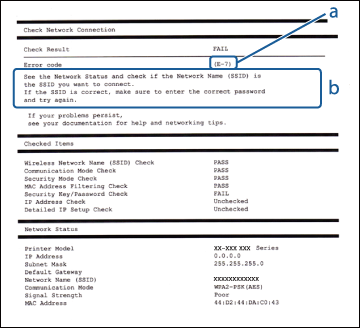
а: Код за грешка
|
Код
|
Решение
|
|
E-2
E-3
E-7
|
Проверете дали точката на пристап е вклучена.
Проверете дали компјутерот или другите уреди се правилно поврзани со точката на пристап.
Ставете го печатачот блиску до точката на пристап. Отстранете какви било пречки помеѓу нив.
Ако рачно сте ја внеле SSID, проверете дали е точна. Може да ја проверите SSID од Network Status на извештајот за мрежна врска.
За да воспоставите мрежа користејќи поставување со копче за притискање, проверете дали точката на пристап поддржува WPS. Ако не поддржува WPS, не може да воспоставите мрежа користејќи поставување со копче за притискање.
Проверете дали само ASCII знаци (алфанумерички знаци и симболи) се употребуваат за SSID. Печатачот не може да прикаже SSID што содржи какви било знаци поинакви од ASCII знаци.
Проверете ги SSID и лозинката пред да се поврзете на точката на пристап. Ако употребувате точка на пристап со нејзините стандардни параметри, SSID и лозинката се на етикетата. Ако не ги знаете SSID и лозинката, контактирајте го лицето што ја поставило точката на пристап или погледнете ја документацијата доставена со точката на пристап.
Кога сакате да се поврзете со SSID создадена со употреба на функцијата тетеринг на паметен уред, проверете ги SSID и лозинката на документацијата доставена со паметниот уред.
Ако Wi-Fi врската ненадејно се исклучи, проверете го следново. Ако нешто од ова е применливо, ресетирајте ги мрежните поставки користејќи го дискот со софтвер што е доставен или користејќи го софтверот кој е преземен од веб-страницата.
http://epson.sn > Поставување
Друг Wi-Fi уред беше додаден на мрежата користејќи поставување со копче за притискање.
Wi-Fi мрежата беше поставена со употреба на метод различен од поставување со копче за притискање.
|
|
E-5
|
Проверете дали типот на безбедност на точката на пристап е поставен на некој од следниве. Ако не е, сменете го типот на безбедност на точката на пристап, а потоа ресетирајте ги мрежните поставки на печатачот.
WEP-64 bit (40 bit)
WEP-128 bit (104 bit)
WPA PSK (TKIP/AES)*
WPA2 PSK (TKIP/AES)*
WPA (TKIP/AES)
WPA2 (TKIP/AES)
*: WPA PSK исто така е познат како WPA-Приватен. WPA2 PSK исто така е познат како WPA2-Приватен.
|
|
E-6
|
Проверете дали е онеспособено филтрирањето на MAC адресата. Ако е оспособено, регистрирајте ја MAC адресата на печатачот за да не се филтрира. Погледнете ја документацијата доставена со точката на пристап за детали. Може да ја проверите MAC адресата на печатачот од Network Status на извештајот за мрежна врска.
Ако споделената автентикација на точката на пристап е оспособена со WEP безбедносен метод, проверете дали клучот за автентикација и индексот се точни.
|
|
E-8
|
Оспособете DHCP на точката на пристап кога „Добиј IP адреса“ на печатачот е поставено на Auto.
Ако „Добиј IP адреса“ на печатачот е поставено на Manual, IP адресата што рачно сте ја поставиле е надвор од опсег (на пример: 0.0.0.0) и е онеспособена. Поставете важечка IP адреса од контролната табла на печатачот или Web Config.
|
|
E-9
|
Проверете го следново.
Уредите се вклучени.
Можете да пристапите до интернет и други компјутери или мрежни уреди на истата мрежа од уредите што сакате да ги поврзете со печатачот.
Ако сè уште не функционира по проверката на нештата погоре, ресетирајте ги мрежните поставки користејќи го инсталаторот. Може да го извршите користејќи го дискот со софтвер што е доставен или користејќи го софтверот кој е преземен од веб-страницата.
http://epson.sn > Поставување
|
|
E-10
|
Проверете го следново.
Другите уреди на мрежата се вклучени.
Мрежните адреси (IP адреса, подмрежна маска и стандардна капија) се точни ако сте ја поставиле „Добиј IP адреса“ на печатачот на Manual.
Ресетирајте ја мрежната адреса ако тие се неточни. Може да ги проверите IP адресата, подмрежната маска и стандардната капија од Network Status на извештајот за мрежна врска.
Кога DHCP е оспособено, сменете ја „Добиј IP адреса“ на печатачот на Auto. Ако сакате рачно да ја поставите IP адресата, проверете ја IP адресата на точката на пристап и потоа изберете Manual на екранот за поставки на мрежа од контролната табла на печатачот или Web Config. Поставете ја подмрежната маска на [255.255.255.0].
|
|
E-11
|
Проверете го следново.
Адресата на стандардната капија е точна кога ќе го поставите TCP/IP поставувањето на печатачот на Manual.
Уредот што е поставен како стандардна капија е вклучен.
Поставете ја точната адреса на стандардната капија. Може да ја проверите адресата на стандардната капија од екранот за статус на мрежата на контролната табла на печатачот, Web Config, со печатење на извештај за мрежна врска или лист за статусот на мрежата.
|
|
E-12
|
Проверете го следново.
Другите уреди на мрежата се вклучени.
Мрежните адреси (IP адресата, подмрежната маска и стандардната капија) се точни ако истите ги внесувате рачно.
Мрежните адреси за другите уреди (подмрежна маска и стандардна капија) се исти.
IP адресата не доаѓа во судир со други уреди.
Ако сè уште не функционира по проверката на нештата погоре, обидете се со следново.
Направете мрежни поставки на компјутерот кој е на истата мрежа како и печатачот користејќи го дискот со софтвер што е доставен или користејќи софтвер што е преземен од веб-страницата.
http://epson.sn > Поставување
Можете да регистрирате неколку лозинки на точка на пристап што користи WEP безбедносен тип. Ако се регистрирани неколку лозинки, проверете дали првата регистрирана лозинка е поставена на печатачот.
|
|
E-13
|
Проверете го следново.
Мрежните уреди, како што се точката на пристап, средиштето и насочувачот, се вклучени.
TCP/IP поставувањето за мрежни уреди не е поставено рачно. (Ако TCP/IP поставувањето на печатачот е поставено автоматски додека TCP/IP поставувањето за други мрежни уреди е направено рачно, мрежата на печатачот може да се разликува од мрежата за други уреди).
Ако сè уште не функционира по проверката на нештата погоре, обидете се со следново.
Направете мрежни поставки на компјутерот кој е на истата мрежа како и печатачот користејќи го дискот со софтвер што е доставен или користејќи софтвер што е преземен од веб-страницата.
http://epson.sn > Поставување
Можете да регистрирате неколку лозинки на точка на пристап што користи WEP безбедносен тип. Ако се регистрирани неколку лозинки, проверете дали првата регистрирана лозинка е поставена на печатачот.
|
б: Пораки за мрежно опкружување
|
Порака
|
Решение
|
|
*Multiple network names (SSID) that match your entered network name (SSID)
have been detected. Confirm network name (SSID).
|
Истата SSID може да биде поставена на неколку точки на пристап. Проверете ги поставките на точката на пристап и сменете ја SSID.
|
|
The Wi-Fi environment needs to be improved.
Turn the wireless router off and then turn it on.
If the connection does not improve,
see the documentation for the wireless router.
|
По приближувањето на печатачот поблиску до точката на пристап и отстранувањето на секакви пречки помеѓу нив, вклучете ја точката на пристап. Ако сѐ уште не се поврзува, погледнете ја документацијата доставена со точката на пристап.
|
|
*No more devices can be connected.
Disconnect one of the connected devices if you want to add another one.
|
Може истовремено да поврзете до четири Wi-Fi уреди во едноставен AP режим. За да додадете друг Wi-Fi уред, прво исклучете еден од поврзаните Wi-Fi уреди.
|