1
.
Ievietojiet papīru.
2
.
Nospiediet pogu  .
.
.Tīkla savienojuma atskaitē pārbaudiet ziņojumus un kļūdas kodus, un pēc tam izpildiet risinājumus.
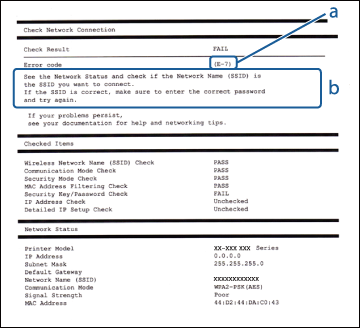
a: Kļūdas kods
|
Kods
|
Risinājums
|
|
E-2
E-3
E-7
|
Pārliecinieties, vai piekļuves punkts ir ieslēgts.
Pārbaudiet, vai ir pareizi izveidots datora un citu ierīču savienojums ar piekļuves punktu.
Novietojiet printeri tuvāk piekļuves punktam. Noņemiet visus starp tiem esošos šķēršļus.
Ja SSID ir ievadīts manuāli, pārbaudiet, vai tas ir pareizs. SSID varat pārbaudīt tīkla savienojuma atskaitē Network Status.
Lai izveidotu tīklu, izmantojot spiedpogas iestatīšanu, pārbaudiet, vai piekļuves punkts atbalsta WPS. Ja tas neatbalsta WPS, nevar izveidot tīklu, izmantojot spiedpogas iestatīšanu.
Pārbaudiet, vai SSID lieto tikai ASCII rakstzīmes (burtciparu rakstzīmes un simbolus). Printerī nevar parādīt SSID, ja satur rakstzīmes, kuras nav ASCII rakstzīmes.
Pārbaudiet SSID un paroli pirms pievienošanas piekļuves punktam. Ja lietojat piekļuves punktu ar tā noklusējuma iestatījumiem, SSID un parole ir uz uzlīmes. Ja nezināt SSID un paroli, sazinieties ar personu, kas iestatīja piekļuves punktu, vai skatiet piekļuves punkta komplektācijā iekļauto dokumentāciju.
Ja vēlaties izveidot savienojumu ar SSID, ko ģenerē viedierīces piesaistes funkcija, pārbaudiet viedierīces dokumentācijā norādīto SSID un paroli.
Ja Wi-Fi savienojums tiek neparedzēti atvienots, pārbaudiet tālāk norādīto. Ja attiecināms jebkurš no šiem, atiestatiet tīkla iestatījumus, izmantojot komplektā ietverto programmatūras disku vai vietnē lejupielādēto programmatūru.
http://epson.sn > Iestatīšana
Izmantojot spiedpogas iestatīšanu, tīklam ir pievienota cita Wi-Fi ierīce.
Wi-Fi tīkls tika iestatīts, izmantojot kādu metodi, kas nav spiedpogas iestatīšana.
|
|
E-5
|
Pārliecinieties, vai piekļuves punkta drošības veids ir iestatīts uz vienu no tālāk norādītajiem. Pretējā gadījumā mainiet piekļuves punkta drošības veidu un pēc tam atiestatiet printera tīkla iestatījumus.
WEP 64 bitu (40 bitu)
WEP 128 bitu (104 bitu)
WPA PSK (TKIP/AES)*
WPA2 PSK (TKIP/AES)*
WPA (TKIP/AES)
WPA2 (TKIP/AES)
*: WPA PSK ir zināms arī kā WPA Personal. WPA2 PSK ir zināms arī kā WPA2 Personal.
|
|
E-6
|
Pārbaudiet, vai MAC adreses filtrēšana ir atspējota. Ja tā ir iespējota, reģistrējiet printera MAC adresi, lai tā netiktu filtrēta. Skatiet piekļuves punkta komplektā ietverto dokumentāciju. Printera MAC adresi varat pārbaudīt tīkla savienojuma atskaitē Network Status.
Ja WEP drošības metodei ir iespējota piekļuves punkta koplietota autentifikācija, pārliecinieties, vai autentifikācijas atslēga un indekss ir pareizs.
|
|
E-8
|
Kad printera opcija Obtain IP Address ir iestatīta uz Auto, piekļuves punktā iespējojiet DHCP.
Ja printera opcija Obtain IP Address ir iestatīta uz Manual, manuāli iestatītā IP adrese ir ārpus diapazona (piemēram, 0.0.0.0), un tā ir atspējota. Iestatiet pareizu IP adresi printera vadības panelī vai Web Config.
|
|
E-9
|
Pārbaudiet tālāk norādīto.
Ierīces ir ieslēgtas.
Ierīcēs, ar kurām vēlaties izveidot savienojumu ar printeri, varat piekļūt internetam un citiem datoriem vai tīkla ierīcēm tajā pašā tīklā.
Ja, pārbaudot iepriekš norādīto, tas joprojām nedarbojas, atiestatiet tīkla iestatījumus, izmantojot instalētāju. Izmantojot komplektā ietverto programmatūras disku vai vietnē lejupielādēto programmatūru, varat to palaist.
http://epson.sn > Iestatīšana
|
|
E-10
|
Pārbaudiet tālāk norādīto.
Citas tīkla ierīces ir ieslēgtas.
Tīkla adreses (IP adrese, apakštīkla maska un noklusējuma vārteja) ir pareizas, ja printera opcija Obtain IP Address tika iestatīta uz Manual.
Atiestatiet tīkla adresi, ja tā nav pareiza. IP adresi, apakštīkla masku un noklusējuma vārteju varat pārbaudīt tīkla savienojuma atskaitē Network Status.
Kad DHCP ir iespējots, mainiet printera opciju Obtain IP Address uz Auto. Ja vēlaties manuāli iestatīt IP adresi, pārbaudiet piekļuves punkta IP adresi un pēc tam printera vadības paneļa tīkla iestatījumu ekrānā atlasiet Manual vai Web Config. Apakštīkla masku iestatiet uz [255.255.255.0].
|
|
E-11
|
Pārbaudiet tālāk norādīto.
Noklusējuma vārtejas adrese ir pareiza, kad printera iestatījums TCP/IP ir iestatīts uz Manual.
Ierīce, kas iestatīta kā noklusējuma vārteja, ir ieslēgta.
Iestatiet pareizu noklusējuma vārtejas adresi. Noklusējuma vārtejas adresi varat pārbaudīt printera vadības paneļa tīkla statusa ekrānā, Web Config, izdrukājot tīkla savienojuma atskaiti, vai tīkla statusa lapas izdrukā.
|
|
E-12
|
Pārbaudiet tālāk norādīto.
Citas tīkla ierīces ir ieslēgtas.
Tīkla adreses (IP adrese, apakštīkla maska un noklusējuma vārteja) ir pareizas, ja tās ievadījāt manuāli.
Citu ierīču tīkla adreses (apakštīkla maska un noklusējuma vārteja) ir vienādas.
IP adrese nekonfliktē ar citām ierīcēm.
Ja, pārbaudot iepriekš norādīto, tas joprojām nedarbojas, rīkojieties, kā norādīts tālāk.
Izmantojot komplektā ietverto programmatūras disku vai vietnē lejupielādēto programmatūru, veiciet datora, kurā izveidots savienojums ar to pašu tīklu kā printerim, tīkla iestatījumus.
http://epson.sn > Iestatīšana
Piekļuves punktam, kas izmanto WEP drošības veidu, varat reģistrēt vairākas paroles. Ja ir reģistrētas vairākas paroles, pārbaudiet, vai printerī ir iestatīta pirmā reģistrētā parole.
|
|
E-13
|
Pārbaudiet tālāk norādīto.
Tīkla ierīces, piemēram, piekļuves punkts, centrmezgls un maršrutētājs, ir ieslēgtas.
Tīkla ierīču TCP/IP iestatījums nav iestatīts manuāli. (Ja printera TCP/IP iestatījums ir iestatīts automātiski, kamēr citu tīkla ierīču TCP/IP iestatījums ir veikts manuāli, printera tīkls var atšķirties no citu ierīču tīkla.)
Ja, pārbaudot iepriekš norādīto, tas joprojām nedarbojas, rīkojieties, kā norādīts tālāk.
Izmantojot komplektā ietverto programmatūras disku vai vietnē lejupielādēto programmatūru, veiciet datora, kurā izveidots savienojums ar to pašu tīklu kā printerim, tīkla iestatījumus.
http://epson.sn > Iestatīšana
Piekļuves punktam, kas izmanto WEP drošības veidu, varat reģistrēt vairākas paroles. Ja ir reģistrētas vairākas paroles, pārbaudiet, vai printerī ir iestatīta pirmā reģistrētā parole.
|
b: Tīkla vides ziņojumi
|
Ziņojums
|
Risinājums
|
|
*Multiple network names (SSID) that match your entered network name (SSID)
have been detected. Confirm network name (SSID).
|
Tas pats SSID var būt iestatīts dažādiem piekļuves punktiem. Pārbaudiet piekļuves punkta iestatījumus un mainiet SSID.
|
|
The Wi-Fi environment needs to be improved.
Turn the wireless router off and then turn it on.
If the connection does not improve,
see the documentation for the wireless router.
|
Novietojot printeri tuvāk piekļuves punktam un noņemot visus starp tiem esošos šķēršļus, ieslēdziet piekļuves punktu. Ja tas joprojām nesavienojas, skatiet piekļuves punkta komplektācijā iekļauto dokumentāciju.
|
|
*No more devices can be connected.
Disconnect one of the connected devices if you want to add another one.
|
Režīmā Simple AP vienlaicīgi varat izveidot savienojumu ar līdz pat četrām Wi-Fi ierīcēm. Lai pievienotu citu Wi-Fi ierīci, vispirms atvienojiet vienu no pievienotajām Wi-Fi ierīcēm.
|