1
.
用紙をセットします。
2
.
 ボタンを押します。
ボタンを押します。ネットワーク接続診断レポートの内容を確認して、対処してください。
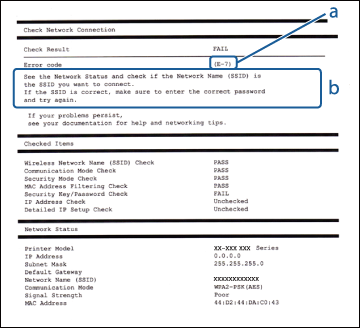
a:エラーコード
|
コード
|
対処方法
|
|
E-2
E-3
E-7
|
アクセスポイントの電源が入っているか確認してください。
コンピューターやその他の機器とアクセスポイントが正常に通信できているか確認してください。
プリンターとアクセスポイントは近くに置いてください。間にある障害物を取り除いてください。
SSIDを直接入力したときは、入力したSSIDが正しいかを確認してください。SSIDはネットワーク接続診断レポートの[ネットワーク設定情報]で確認できます。
プッシュボタン自動設定で設定するときは、アクセスポイントがAOSS/WPSに対応しているか確認してください。AOSS/WPSに対応していないときはプッシュボタン自動設定はできません。
SSIDにASCII文字(半角英数字、記号)以外の文字列が使われていないか確認してください。プリンターは、ASCII文字以外の文字列が含まれたSSIDは表示できません。
アクセスポイントに接続する場合は、SSIDとパスワードを事前に確認してください。メーカー設定値のまま使用されている場合は、SSIDとパスワードはアクセスポイントのラベルなどに書かれています。SSID とパスワードがわからない場合はアクセスポイントを設定した人に確認するか、アクセスポイントのマニュアルをご覧ください。
スマートデバイスなどのテザリング機能で生成したSSIDに接続したい場合は、スマートデバイスのマニュアルなどでSSIDとパスワードを確認してください。
無線LAN (Wi-Fi)で突然接続できなくなったときは、以下を確認してください。当てはまるときは、インストーラーを使ってネットワーク設定をし直してください。インストーラーはプリンターに付属のソフトウェアディスクやWebサイトから起動できます。
http://epson.sn > [セットアップ]
お使いのネットワーク環境に、スマートデバイスからプッシュボタン自動設定(AOSS/WPS)で設定したか
この無線LAN(Wi-Fi)ネットワークは、プッシュボタン自動設定以外の方法で設定されたか
|
|
E-5
|
アクセスポイントが以下のいずれかのセキュリティー方式になっているかを確認してください。なっていない場合は、以下のセキュリティー方式を使用するようアクセスポイントの設定を変更し、プリンターのネットワーク設定をし直してください。
WEP-64 bit (40 bit)
WEP-128 bit (104 bit)
WPA PSK (TKIP/AES)*
WPA2 PSK (TKIP/AES)*
WPA (TKIP/AES)
WPA2 (TKIP/AES)
*:WPA PSKはWPA Personal、WPA2 PSKはWPA2 Personalとも呼ばれます。
|
|
E-6
|
MACアドレスフィルタリングが無効になっていることを確認してください。有効の場合は、プリンターのMACアドレスを登録して、フィルタリングされないようにしてください。詳しくはアクセスポイントのマニュアルをご覧ください。プリンターのMACアドレスはネットワーク接続診断レポートの[ネットワーク設定情報]で確認できます。
アクセスポイントのWEPセキュリティー方式でShared認証が有効になっている場合は、認証キーおよびインデックスが正しいことを確認してください。
|
|
E-8
|
プリンターのTCP/IP設定を[自動設定]にしているときは、アクセスポイントのDHCP を有効にしてください。
プリンターのTCP/IP設定を[手動設定]にしているときは、手動で設定したIPアドレスが有効範囲外(0.0.0.0 など)のため、無効になっています。有効なIPアドレスをプリンターの操作パネル、またはWeb Configから設定してください。
|
|
E-9
|
以下を確認してください。
プリンターを利用する機器の電源が入っているか
プリンターを利用する機器から、インターネットへのアクセスや同じネットワーク上の他のコンピューター、ネットワーク機器にアクセスできるか
問題がないときは、インストーラーを使ってネットワーク設定をし直してください。インストーラーは付属のソフトウェアディスクや以下のWebサイトから起動できます。
http://epson.sn-[セットアップ]
|
|
E-10
|
以下を確認してください。
ネットワーク上の他の機器の電源が入っているか
プリンターのTCP/IP設定を[手動設定]にしているときは、ネットワークアドレス(IPアドレス、サブネットマスク、デフォルトゲートウェイ)が正しいか
ネットワークアドレスが間違っている場合は、設定し直してください。IPアドレス、サブネットマスク、デフォルトゲートウェイはネットワーク接続診断レポートの[ネットワーク設定情報]で確認できます。
DHCPを有効にしているときは、プリンターのTCP/IP設定でIPアドレスを[自動設定]にしてください。IPアドレスを手動で設定したい場合は、アクセスポイントのIPアドレスを確認して、プリンターのネットワーク設定画面またはWeb Configで[手動設定]を選択して設定してください。サブネットマスクは「255.255.255.0」に設定してください。
|
|
E-11
|
以下を確認してください。
プリンターのTCP/IP設定を[手動設定]にしたときは、プリンターに設定されたデフォルトゲートウェイのアドレスが正しいか
デフォルトゲートウェイに指定した機器の電源が入っているか
デフォルトゲートウェイのアドレスを正しく設定してください。デフォルトゲートウェイは、プリンターのネットワーク情報画面やWeb Config、ネットワークステータスシートで確認できます。
|
|
E-12
|
以下を確認してください。
ネットワーク上の他の機器の電源が入っているか
手動で設定したプリンターのネットワークアドレス(IPアドレス、サブネットマスク、デフォルトゲートウェイ)が正しいか
他の機器のネットワークアドレス(サブネットマスク、デフォルトゲートウェイ)が同一になっているか
他の機器のIPアドレスと重複していないか
問題がないときは、以下を行ってください。
プリンターと同じネットワーク上のコンピューターで、インストーラーを使ってネットワーク設定をし直してください。インストーラーは付属のソフトウェアディスクや以下のWebサイトから起動できます。
http://epson.sn-[セットアップ]
セキュリティータイプ「WEP」は、アクセスポイントに複数のセキュリティーキーを登録することができます。複数のキーが登録されているときは、最初(1 番目)のインデックスのセキュリティーキーがプリンターに設定されているかを確認してください。
|
|
E-13
|
以下を確認してください。
ネットワーク機器(アクセスポイント、ハブ、ルーターなど)の電源が入っているか
プリンター以外のネットワーク機器が手動でTCP/IP設定されていないか(他のネットワーク機器のTCP/IP設定が手動で、プリンターのTCP/IP設定のみ自動設定になっていると、プリンターだけ異なるネットワークになってしまう可能性があります。)
問題がないときは、以下を行ってください。
プリンターと同じネットワーク上のコンピューターで、インストーラーを使ってネットワーク設定をし直してください。インストーラーは付属のソフトウェアディスクや以下のWebサイトから起動できます。
http://epson.sn-[セットアップ]
セキュリティータイプ「WEP」は、アクセスポイントに複数のセキュリティーキーを登録することができます。複数のキーが登録されているときは、最初(1 番目)のインデックスのセキュリティーキーがプリンターに設定されているかを確認してください。
|
b:ネットワーク環境に関するメッセージ
|
メッセージ
|
対処方法
|
|
* 指定のネットワーク(SSID)が複数見つかりました。ご確認ください。
|
複数のアクセスポイントに同じSSID が設定されている可能性があります。アクセスポイントの設定を確認し、SSIDを変更してください。
|
|
*無線環境の改善が必要です。
アクセスポイントの電源を入れ直してください。
それでも解消しないときはアクセスポイントのマニュアルをご覧ください。
|
プリンターをアクセスポイントの近くに移動して、アクセスポイントの電源を入れ直します。それでも接続できない場合は、アクセスポイントのマニュアルをご覧ください。
|
|
*無線接続が可能な機器数の上限に達しています。
機器を追加したいときは、他の機器の接続を解除してください。
|
シンプルAPモードで同時接続できる無線機器は4台までです。他の無線機器を追加するには、使用していない無線機器の接続を解除してから追加してください。
|