1
.
הכנס נייר.
2
.
לחץ על הלחצן  .
.
.בדוק את ההודעות וקודי השגיאה שמופיעים בדוח החיבור לרשת ופעל לפי ההוראות שבפתרונות.
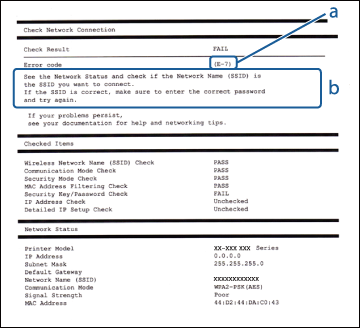
a: קוד שגיאה
|
קוד
|
פתרון
|
|
E-2
E-3
E-7
|
ודא שנקודת הגישה דולקת.
בדוק שהמחשב או ההתקנים האחרים מחוברים נכון לנקודת הגישה.
קרב את המדפסת אל נקודת הגישה. אם יש ביניהן חפצים שעלולים לחסום את התקשורת הזז אותם.
אם הזנת את שם הרשת (SSID) ידנית בדוק שהוא נכון. תוכל למצוא את ה-SSID בשורה Network Status בדוח החיבור לרשת.
כדי להתחבר לרשת באמצעות לחצן בדוק שנקודת הגישה תומכת באפשרות WPS. אם היא אינה תומכת באפשרות WPS, לא תוכל להתחבר לרשת באמצעות לחצן.
בדוק שהזנת רק תווי ASCII (אותיות, ספרות וסמלים) בשם הרשת ( SSID). המדפסת לא יכולה להציג את שם הרשת (SSID) אם הוא מכיל תווים אחרים שאינם תווי ASCII.
בדוק את ה-SSID והסיסמה לפני החיבור לנקודת הגישה. אם אתה משתמש בהגדרות ברירת המחדל של נקודת הגישה, השתמש ב-SSID ובסיסמה שרשומים במדבקה. אם אינך יודע את ה-SSID והסיסמה, פנה למי שהתקין את נקודת הגישה או עיין במסמכים שצורפו אליה.
אם תרצה להתחבר ל-SSID שנוצר באמצעות הפונקציה 'קישוריות' במכשיר חכם, בדוק את ה-SSID והסיסמה במסמכים שצורפו למכשיר.
אם החיבור לרשת Wi-Fi מתנתק בפתאומיות בדוק את הדברים הבאים. אם אף אחד מהם לא פותר את הבעיה, הגדר מחדש את הגדרות הרשת באמצעות תקליטור התוכנה המצורף או באמצעות התוכנה שהורדה מהאינטרנט.
http://epson.sn > התקנה
התקן Wi-Fi אחר נוסף לרשת באמצעות לחצן ההתחברות.
רשת ה-Wi-Fi הוגדרה באמצעות שיטה אחרת שאינה לחצן התחברות.
|
|
E-5
|
ודא שסוג האבטחה של נקודת הגישה מוגדר לאחת מהאפשרויות הבאות. אם הוא לא מוגדר כך, שנה את סוג האבטחה בנקודת הגישה והגדר מחדש את הגדרות הרשת של המדפסת.
WEP-64 bit (40 bit)
WEP-128 bit (104 bit)
WPA PSK (TKIP/AES)*
WPA2 PSK (TKIP/AES)*
WPA (TKIP/AES)
WPA2 (TKIP/AES)
*: WPA PSK נקרא גם WPA Personal. WPA2 PSK נקרא גם WPA2 Personal.
|
|
E-6
|
בדוק אם הסינון של כתובות MAC מושבת. אם הוא מופעל, שמור את כתובת ה-MAC של המדפסת כדי שהיא לא תסונן. למידע נוסף, עיין במסמכים הנלווים של נקודת הגישה. תוכל למצוא את כתובת ה-MAC של המדפסת בשורה Network Status בדוח החיבור לרשת.
אם סיסמת נקודת הגישה משתמשת במצב האבטחה WEP, ודא שהסיסמה (מפתח האבטחה) והאינדקס נכונים.
|
|
E-8
|
הפעל את DHCP בנקודת הגישה כאשר הפונקציה "קבל כתובת IP" מוגדרת לאפשרות אוטומטית.
אם הפונקציה "קבל כתובת IP " מוגדרת לאפשרות ידני, כתובת ה-IP שהזנת ידנית חורגת מהטווח (לדוגמה: 0.0.0.0) ולכן היא מושבתת. הגדר כתובת IP חוקית מלוח הבקרה של המדפסת או Web Config.
|
|
E-9
|
בדוק את הדברים הבאים.
ההתקנים דולקים.
ניתן לגשת לאינטרנט ולמחשבים או התקני רשת אחרים באותה הרשת מההתקנים שברצונך לחבר למדפסת.
אם בדקת את כל הדברים הנ"ל והבעיה נמשכת, אפס את הגדרות הרשת באמצעות תוכנת ההתקנה. תוכל להפעיל אותה באמצעות דיסק התוכנה שצורף או להוריד את התוכנה מהאתר.
http://epson.sn > התקנה
|
|
E-10
|
בדוק את הדברים הבאים.
התקנים אחרים ברשת דולקים.
כתובות הרשת (כתובת IP מסכת רשת משנה ושער ברירת המחדל) נכונים, אם הגדרת את הפונקציה "קבל כתובת IP") במדפסת לאפשרות ידני.
אם הם לא נכונים, הגדר מחדש את כתובת הרשת. תוכל למצוא את כתובת ה-IP, מסכת רשת המשנה ושער ברירת המחדל בשורה Network Status בדוח החיבור לרשת.
אם הפונקציה DHCP מופעלת עליך לשנות את הפונקציה "קבל כתובת IP" לאפשרות אוטומטית. אם תרצה להגדיר את כתובת ה-IP ידנית, בדוק מהי כתובת ה- IP של נקודת הגישה ובחר באפשרות ידני במסך של הגדרות הרשת בלוח הבקרה של המדפסת או ב- Web Config. הגדר את מסכת רשת המשנה לערך [255.255.255.0].
|
|
E-11
|
בדוק את הדברים הבאים.
כתובת שער ברירת המחדל נכונה, אם הגדרת את הפונקציה "הגדרת TCP/IP" לאפשרות ידני.
ההתקן שמוגדר כשער ברירת המחדל דולק.
הגדר כתובת נכונה לשער ברירת המחדל. ניתן לבדוק את שער ברירת המחדל של המדפסת במסך סטטוס הרשת בלוח הבקרה של המדפסת, Web Config, על ידי הדפסת דוח חיבור לרשת או על ידי הדפסת גיליון סטטוס רשת.
|
|
E-12
|
בדוק את הדברים הבאים.
התקנים אחרים ברשת דולקים.
כתובות הרשת (כתובת IP , מסכת רשת משנה ושער ברירת המחדל) נכונים, במידה והזנת אותם ידנית.
כתובות הרשת של שאר ההתקנים (מסכת רשת משנה ושער ברירת המחדל) זהות.
כתובת ה-IP לא מתנגשת עם התקנים אחרים.
אם בדקת את כל הדברים הנ"ל והבעיה נמשכת, נסה את הדברים הבאים.
הגדר את הגדרות הרשת במחשב שנמצא באותה רשת כמו המדפסת באמצעות תקליטור התוכנה המצורף או באמצעות התוכנה שהורדה מהאינטרנט.
http://epson.sn > התקנה
ניתן לשמור מספר סיסמאות בנקודת גישה שמשתמשת באבטחת WEP. אם שמרת מספר סיסמאות, בדוק אם הסיסמה הראשונה ששמורה מוגדרת במדפסת.
|
|
E-13
|
בדוק את הדברים הבאים.
התקני הרשת, כגון נקודת הגישה, הרכזת והנתב, דולקים.
הפונקציה "הגדרת TCP/IP" בהתקני הרשת לא הוגדרה ידנית. (אם הפונקציה "הגדרת TCP/IP" במדפסת הוגדרה אוטומטית בעוד שהפונקציה "הגדרת TCP/IP" של התקני רשת אחרים הוגדרה ידנית, ייתכן שהרשת של המדפסת שונה מזו של ההתקנים האחרים).
אם בדקת את כל הדברים הנ"ל והבעיה נמשכת, נסה את הדברים הבאים.
הגדר את הגדרות הרשת במחשב שנמצא באותה רשת כמו המדפסת באמצעות תקליטור התוכנה המצורף או באמצעות התוכנה שהורדה מהאינטרנט.
http://epson.sn > התקנה
ניתן לשמור מספר סיסמאות בנקודת גישה שמשתמשת באבטחת WEP. אם שמרת מספר סיסמאות, בדוק אם הסיסמה הראשונה ששמורה מוגדרת במדפסת.
|
ב: הודעות בסביבת הרשת
|
הודעה
|
פתרון
|
|
*Multiple network names (SSID) that match your entered network name (SSID)
have been detected. Confirm network name (SSID).
|
ייתכן שאותו שם רשת (SSID) הוגדר במספר נקודות גישה. בדוק את ההגדרות בנקודת הגישה ושנה את שם הרשת (SSID).
|
|
The Wi-Fi environment needs to be improved.
Turn the wireless router off and then turn it on.
If the connection does not improve,
see the documentation for the wireless router.
|
אחרי שתקרב את המדפסת לנקודת הגישה ותסיר את המכשולים שעשויים להיות ביניהן, הפעל את נקודת הגישה. אם אתה עדיין לא מצליח להתחבר, עיין במסמכים שצורפו לנקודת הגישה.
|
|
*No more devices can be connected.
Disconnect one of the connected devices if you want to add another one.
|
ניתן לחבר עד ארבעה התקני Wi-Fi בו-זמנית במצב נקודת גישה פשוטה. כדי להוסיף התקן Wi-Fi נוסף, נתק קודם את אחד מהתקני ה-Wi-Fi האחרים שמחוברים.
|