1
.
Chargez du papier.
2
.
Appuyez sur le bouton  .
.
.Vérifiez les messages et codes d'erreur dans le rapport de connexion réseau, puis appliquez les solutions.
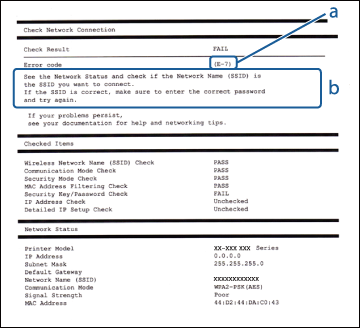
a : Code d'erreur
|
Code
|
Solution
|
|
E-2
E-3
E-7
|
Assurez-vous que le point d'accès est allumé.
Vérifiez que l'ordinateur et les autres périphériques sont bien connectés au point d'accès.
Placez l'imprimante à proximité du point d'accès. Enlevez tous les obstacles les séparant.
Si vous avez saisi le SSID manuellement, vérifiez qu'il est correct. Vous pouvez vérifier le SSID dans la section État réseau sur le rapport de connexion réseau.
Pour établir un réseau avec la configuration par bouton poussoir, vérifiez que le point d'accès prend en charge WPS. S'il ne prend pas en charge WPS, vous ne pourrez pas établir un réseau avec la configuration par bouton poussoir.
Vérifiez que seuls des caractères ASCII (caractères alphanumériques et symboles) sont utilisés pour le SSID. L'imprimante ne peut afficher un SSID qui contient des caractères autres que des caractères ASCII.
Vérifiez le SSID et le mot de passe avant de vous connecter au point d'accès. Si vous utilisez un point d'accès avec ses paramètres par défaut, le SSID et le mot de passe sont sur l'étiquette. Si vous ne connaissez pas le SSID et le mot de passe, consultez la documentation fournie avec le point d'accès ou contactez la personne qui l'a configuré.
Lorsque vous souhaitez vous connecter au SSID généré en utilisant la fonction de partage de connexion d'un appareil intelligent, vérifiez le SSID et le mot de passe sur la documentation fournie avec l'appareil intelligent.
Si la connexion Wi-Fi s’interrompt soudainement, vérifiez ce qui suit. Si un de ces éléments s'applique, réinitialisez les paramètres réseau au moyen du disque de logiciels fourni ou au moyen du logiciel téléchargé du site Web.
http://epson.sn > Installation
Un autre périphérique Wi-Fi a été ajouté au réseau en utilisant la configuration par bouton poussoir.
Le réseau Wi-Fi a été configuré avec une autre méthode que la configuration par bouton poussoir.
|
|
E-5
|
Assurez-vous que le type de sécurité du point d'accès est configuré sur un des éléments suivants. Si ce n'est pas le cas, modifiez le type de sécurité sur le point d'accès puis réinitialisez les paramètres réseau de l'imprimante.
WEP-64 bits (40 bits)
WEP-128 bits (104 bits)
WPA PSK (TKIP/AES)*
WPA2 PSK (TKIP/AES)*
WPA (TKIP/AES)
WPA2 (TKIP/AES)
* : WPA PSK est aussi appelé WPA Personal. WPA2 PSK est aussi appelé WPA2 Personal.
|
|
E-6
|
Vérifiez si le filtrage d'adresses MAC est désactivé. S'il est activé, enregistrez l'adresse MAC de l'imprimante pour qu'elle ne soit pas filtrée. Consultez la documentation fournie avec le point d'accès pour plus de détails. Vous pouvez vérifier l'adresse MAC de l'imprimante dans la section État réseau sur le rapport de connexion réseau.
Si l'authentification partagée du point d'accès est activée sur la méthode de sécurité WEP, assurez-vous que la clé d'authentification et l'index sont corrects.
|
|
E-8
|
Activez DHCP sur le point d'accès lorsque l'option Obtenir adresse IP de l'imprimante est réglée sur Auto.
Si l'option Obtenir adresse IP de l'imprimante est réglée sur Manuel, l'adresse IP que vous avez définie manuellement est hors plage (par exemple : 0.0.0.0) et elle est désactivée. Définissez une adresse IP valide à partir du panneau de configuration de l'imprimante ou de Web Config.
|
|
E-9
|
Vérifiez ce qui suit.
Les appareils sont allumés.
Vous pouvez accéder à Internet et aux autres ordinateurs et périphériques réseau sur le même réseau à partir des périphériques que vous souhaitez connecter à l'imprimante.
Si la connexion ne fonctionne toujours pas après vérification des points précédents, réinitialisez les paramètres réseau au moyen du programme d'installation. Vous pouvez l'exécuter à l'aide du disque de logiciels fourni ou du logiciel téléchargé sur le site Web.
http://epson.sn > Installation
|
|
E-10
|
Vérifiez ce qui suit.
Les autres périphériques réseau sont allumés.
Les adresses réseau (adresse IP, masque de sous-réseau et passerelle par défaut) sont correctes si vous avez défini l'option Obtenir adresse IP de l'imprimante sur Manuel.
Réinitialisez l'adresse réseau si ces valeurs sont incorrectes. Vous pouvez vérifier l'adresse IP, le masque de sous-réseau et la passerelle par défaut dans la section État réseau sur le rapport de connexion réseau.
Lorsque DHCP est activé, modifiez l'option Obtenir adresse IP de l'imprimante sur Auto. Si vous souhaitez définir l'adresse IP manuellement, vérifiez l'adresse IP du point d'accès, puis sélectionnez Manuel sur l'écran de paramètres réseau du panneau de configuration de l'imprimante ou depuis Web Config. Définissez le masque de sous-réseau sur [255.255.255.0].
|
|
E-11
|
Vérifiez ce qui suit.
L'adresse de passerelle par défaut est correcte lorsque vous définissez la configuration TCP/IP de l'imprimante sur Manuel.
L'appareil défini comme passerelle par défaut est allumé.
Définissez la bonne adresse de passerelle par défaut. Vous pouvez vérifier l'adresse de la passerelle par défaut depuis l'écran d'état du réseau sur le panneau de configuration de l'imprimante, Web Config ou en imprimant un rapport de connexion réseau ou une feuille d'état du réseau.
|
|
E-12
|
Vérifiez ce qui suit.
Les autres périphériques réseau sont allumés.
Les adresses réseau (adresse IP, masque de sous-réseau et passerelle par défaut) sont correctes si vous les saisissez manuellement.
Les adresses réseau pour les autres périphériques (masque de sous-réseau et passerelle par défaut) sont les mêmes.
L'adresse IP n'est pas en conflit avec d'autres périphériques.
Si vous ne pouvez toujours pas vous connecter après avoir vérifié les points précédents, essayez ce qui suit.
Effectuez les réglages réseau sur l'ordinateur qui se trouve sur le même réseau que l'imprimante en utilisant le disque de logiciels fourni ou un logiciel téléchargé du site Web.
http://epson.sn > Installation
Vous pouvez enregistrer plusieurs mots de passe sur un point d'accès qui utilise le type de sécurité WEP. Si plusieurs mots de passe sont enregistrés, vérifiez que le premier mot de passe enregistré est configuré sur l'imprimante.
|
|
E-13
|
Vérifiez ce qui suit.
Les périphériques réseau, comme les points d'accès, commutateurs et routeurs sont allumés.
La configuration TCP/IP pour les périphériques réseau n'a pas été configurée manuellement. (Si la configuration TCP/IP est réglée automatiquement alors que la configuration TCP/IP est effectuée manuellement pour les autres périphériques réseau, le réseau de l'imprimante peut différer de celui des autres périphériques.)
Si vous ne pouvez toujours pas vous connecter après avoir vérifié les points précédents, essayez ce qui suit.
Effectuez les réglages réseau sur l'ordinateur qui se trouve sur le même réseau que l'imprimante en utilisant le disque de logiciels fourni ou un logiciel téléchargé du site Web.
http://epson.sn > Installation
Vous pouvez enregistrer plusieurs mots de passe sur un point d'accès qui utilise le type de sécurité WEP. Si plusieurs mots de passe sont enregistrés, vérifiez que le premier mot de passe enregistré est configuré sur l'imprimante.
|
b : Messages sur l'environnement réseau
|
Message
|
Solution
|
|
*Plusieurs noms de réseaux (SSID) correspondant au nom de réseau (SSID)
saisi ont été détectés. Vérifiez le nom de réseau (SSID).
|
Le même SSID peut être configuré sur plusieurs points d'accès. Vérifiez les paramètres sur les points d'accès, puis modifiez le SSID.
|
|
L'environnement Wi-Fi doit être amélioré.
Éteignez le routeur sans fil puis allumez-le.
Si la connexion ne s'améliore pas,
consultez la documentation du routeur sans fil.
|
Après avoir rapproché l'imprimante du point d'accès et retiré les obstacles entre eux, allumez le point d'accès. Si la connexion ne s'effectue toujours pas, consultez la documentation fournie avec le point d'accès.
|
|
*Aucun périphérique supplémentaire ne peut être connecté.
Déconnecter un des périphériques connectés pour en ajouter un autre.
|
Vous pouvez connecter simultanément jusqu'à quatre périphériques Wi-Fi en mode AP simple. Pour ajouter un autre périphérique Wi-Fi, déconnectez d'abord un des périphériques Wi-Fi connectés.
|