1
.
Lisää paperia.
2
.
Paina  -painiketta.
-painiketta.Tarkista verkkoyhteysraportin viestit ja virhekoodit ja toimi sitten ratkaisujen mukaisesti.
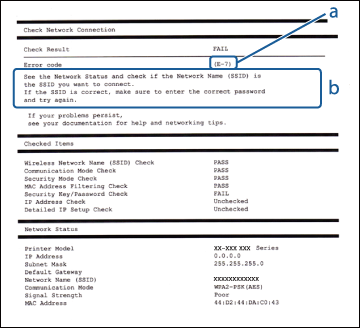
a: Virhekoodi
|
Koodi
|
Ratkaisu
|
|
E-2
E-3
E-7
|
Varmista, että tukiasema on kytketty päälle.
Tarkista, että tietokone tai muut laitteet on liitetty oikein tukiasemaan.
Sijoita tulostin lähelle tukiasemaa. Poista kaikki niiden välillä olevat esteet.
Jos olet syöttänyt SSID:n manuaalisesti, tarkista onko se oikein. Voit tarkistaa SSID:n verkkoyhteysraportin kohdassa Verkon tila.
Muodostaaksesi verkon painikeasetusta käyttämällä, tarkista tukeeko tukiasema WPS:ää. Jos se ei tue, WPS:ää, et voi muodostaa verkkoa painikeasetusta käyttämällä.
Varmista, että SSID-nimessä käytetään ainoastaan ASCII-merkkejä (aakkosnumeeriset merkit ja symbolit). Tulostin ei voi näyttää SSID-nimeä, joka sisältää muita kuin ASCII-merkkejä.
Tarkista SSID ja salasana ennen yhteyden muodostamista tukiasemaan. Jos käytät tukiasemaa sen oletusasetuksilla, SSID ja salasana näkyvät tarrassa. Jollet tiedä SSID:tä ja salasanaa, ota yhteys henkilöön, joka asensi tukiaseman, tai katso ne tukiaseman toimitukseen kuuluvista asiakirjoista.
Kun haluat yhdistää SSID-nimeen, joka on luotu älylaitteen jakamistoiminnolla, tarkista SSID ja salasana älylaitteen asiakirjoista.
Jos Wi-Fi-yhteys häviää yllättäen, tarkista seuraava. Jos jokin näistä on sovellettavissa, nollaa verkkoasetukset käyttämällä toimitukseen kuuluvaa ohjelmistolevyä tai web-sivustolta ladattua ohjelmistoa.
http://epson.sn > Asetus
Toinen Wi-Fi-laite lisättiin verkkoon painikeasetuksella.
Wi-Fi-verkko asetettiin jollakin muulla menetelmällä kuin painikeasetus.
|
|
E-5
|
Varmista, että tukiaseman suojaustyypiksi on asetettu jokin seuraavista. Jos ei ole, muuta tukiaseman suojaustyyppi ja nollaa sitten tulostimen verkkoasetukset.
WEP-64-bittinen (40-bittinen)
WEP-128-bittinen (104-bittinen)
WPA PSK (TKIP/AES)*
WPA2 PSK (TKIP/AES)*
WPA (TKIP/AES)
WPA2 (TKIP/AES)
*: WPA PSK tunnetaan myös nimellä WPA Personal. WPA2 PSK:sta käytetään myös nimitystä WPA2 Personal.
|
|
E-6
|
Tarkista, onko MAC-osoitteen suodatus otettu käyttöön. Jos se on käytössä, rekisteröi tulostimen MAC-osoite niin, ettei se ole suodatettu. Katso lisätietoja tukiaseman toimitukseen kuuluvista asiakirjoista. Voit tarkistaa tulostimen MAC-osoitteen verkkoyhteysraportin kohdassa Verkon tila.
Jos tukiaseman jaettu todennus on otettu käyttöön WEP-suojausmenetelmässä, varmista, että todennusavain ja indeksi ovat oikein.
|
|
E-8
|
Ota DHCP käyttöön tukiasemassa, kun tulostimen ”Hae IP-osoite” on asetettu Auto-tilaan.
Jos tulostimen "HaeIP-osoite” on asetettu Man.-tilaan, manuaalisesti asettamasiIP-osoite on alueen ulkopuolella (esimerkiksi 0.0.0.0) ja se on otettu pois käytöstä. Aseta kelvollinen IP-osoite tulostimen ohjauspaneelista tai Web Config-kohdasta.
|
|
E-9
|
Tarkista seuraava.
Laitteet on kytketty päälle.
Voit käyttää internetiä ja muita tietokoneita tai verkkolaitteita samassa verkossa laitteista, jotka haluat yhdistää tulostimeen.
Jos se ei vieläkään toimi tarkistettuasi yllä olevat, nollaa verkkoasetukset asennusohjelmalla. Voit suorittaa sen käyttämällä toimitukseen kuuluvaa ohjelmistolevyä tai web-sivustolta ladattua ohjelmistoa.
http://epson.sn > Asetus
|
|
E-10
|
Tarkista seuraava.
Muut verkossa olevat laitteet on kytketty päälle.
Verkko-osoitteet (IP-osoite, aliverkon peite ja oletusyhdyskäytävä) ovat oikein, jos olet asettanut tulostimen ”Hae IP-osoite”-valinnan Man.-tilaan.
Nollaa verkko-osoite, jos nämä ovat vääriä. Voit tarkistaa IP-osoitteen, aliverkon peitteen ja oletusyhdyskäytävän verkkoyhteysraportin kohdasta Verkon tila.
Kun DHCP on käytössä, muuta tulostimen ”Hae IP-osoite Auto-tilaan. Jos haluat asettaa IP-osoitteen manuaalisesti, tarkista tukiaseman IP-osoite ja valitse sitten Man. verkkoasetukset-näytössä tulostimen ohjauspaneelista Web Config-kohdasta. Aseta aliverkon peitoksi [255.255.255.0].
|
|
E-11
|
Tarkista seuraava.
Oletusyhdyskäytäväosoite on oikein, kun asetat tulostimen TCP/IP-asetus -valinnan Man.-tilaan.
Laite, joka on asetettu oletusyhdyskäytäväksi, on kytketty päälle.
Aseta oikea oletusyhdyskäytävän osoite. Voit tarkistaa oletusyhdyskäytäväosoitteen verkkotilanäytöstä tulostimen ohjauspaneelista taiWeb Config-kohdasta tulostamalla verkkoyhteysraportin tai verkon tila-arkin.
|
|
E-12
|
Tarkista seuraava.
Muut verkossa olevat laitteet on kytketty päälle.
Verkko-osoitteet (IP-osoite, aliverkon peite ja oletusyhdyskäytävä) ovat oikein, jos syötät ne manuaalisesti.
Muiden laitteiden verkko-osoitteet (aliverkon peite ja oletusyhdyskäytävä) ovat samat.
IP-osoite ei ole ristiriidassa muiden laitteiden kanssa.
Jos se ei vieläkään toimi edellä mainittujen tarkistusten jälkeen, kokeile seuraavaa.
Aseta tulostimen kanssa samassa verkossa olevan tietokoneen verkkoasetukset toimitukseen kuuluvalla ohjelmistolevyllä tai web-sivustolta ladattavalla ohjelmistolla.
http://epson.sn > Asetus
Voit rekisteröidä useita salasanoja tukiasemalle, joka käyttää WEP-suojaustyyppiä. Jos useita salasanoja on rekisteröity, tarkista onko ensimmäinen rekisteröity salasana asetettu tulostimessa.
|
|
E-13
|
Tarkista seuraava.
Verkkolaitteet, kuten tukiasema, keskitin ja reititin on kytketty päälle.
TCP/IP-asetusta verkkolaitteille ei ole asetettu manuaalisesti. (Jos tulostimen TCP/IP-asetus on asetettu automaattisesti, kun TCP/IP-asetus on suoritettu manuaalisesti muille laitteille, tulostimen verkko voi olla eri kuin muiden laitteiden verkko.)
Jos se ei vieläkään toimi edellä mainittujen tarkistusten jälkeen, kokeile seuraavaa.
Aseta tulostimen kanssa samassa verkossa olevan tietokoneen verkkoasetukset toimitukseen kuuluvalla ohjelmistolevyllä tai web-sivustolta ladattavalla ohjelmistolla.
http://epson.sn > Asetus
Voit rekisteröidä useita salasanoja tukiasemalle, joka käyttää WEP-suojaustyyppiä. Jos useita salasanoja on rekisteröity, tarkista onko ensimmäinen rekisteröity salasana asetettu tulostimessa.
|
b: Viestit verkkoympäristössä
|
Viesti
|
Ratkaisu
|
|
*Useita verkon nimiä (SSID), jotka vastaavat syöttämääsi verkon nimeä (SSID)
on löydetty. Vahvista verkon nimi (SSID).
|
Sama SSID voidaan asettaa useille tukiasemille. Tarkista tukiasemien asetukset tai muuta SSID:tä.
|
|
Wi-Fi-ympäristöä on parannettava.
Kytke langaton reititin pois päältä ja sitten takaisin päälle.
Jos yhteys ei parane,
katso ohjeet langattoman reitittimen asiakirjoista.
|
Kun olet siirtänyt tulostimen lähemmäs tukiasemaa ja poistanut kaikki esteet niiden väliltä, kytke tukiasema päälle. Jos yhteys ei vieläkään muodostu, katso lisätietoja tukiaseman toimitukseen kuuluvista asiakirjoista.
|
|
*Laitteita ei voi liittää enempää.
Irrota jokin liitet. laitteista, jos haluat liittää uuden.
|
Voit yhdistää samanaikaisesti enintään neljään Wi-Fi-laitteeseen Simple AP -tilassa. Lisätäksesi uuden Wi-Fi-laitteen, poista ensin jokin liitetyistä Wi-Fi-laitteista.
|