1
.
Papier einlegen.
2
.
Drücken Sie die  -Taste.
-Taste.Überprüfen Sie die Meldungen und Fehlercodes im Netzwerkverbindungsbericht und führen Sie dann die folgenden Abhilfemaßnahmen durch.
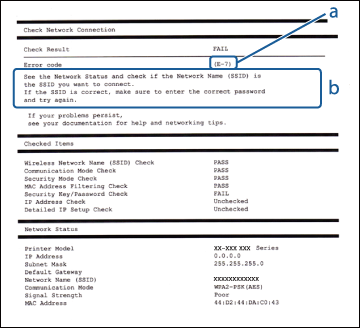
a: Fehlercode
|
Code
|
Abhilfemaßnahme
|
|
E-2
E-3
E-7
|
Vergewissern Sie sich, dass der Zugangspunkt eingeschaltet ist.
Überprüfen Sie, dass der Computer oder die anderen Geräte richtig mit dem Zugangspunkt verbunden sind.
Stellen Sie den Drucker in der Nähe des Zugangspunkts auf. Entfernen Sie eventuell vorhandene Hindernisse zwischen beiden Geräten.
Falls Sie die SSID manuell eingegeben haben, überprüfen Sie, ob sie richtig ist. Sie können die SSID unter Netzwerkstatus im Netzwerkverbindungsbericht prüfen.
Wenn Sie ein Netzwerk mit Hilfe von Push Button Setup einrichten möchten, stellen Sie sicher, dass der Zugangspunkt WPS unterstützt. Falls er WPS nicht unterstützt, können Sie kein Netzwerk mittels Push Button Setup einrichten.
Achten Sie darauf, dass nur ASCII-Schriftzeichen (alphanumerische Zeichen und Symbole) für die SSID verwendet werden. Der Drucker kann eine SSID, die andere Schriftzeichen als ASCII-Zeichen enthält, nicht anzeigen.
Prüfen Sie SSID und Passwort vor Verbindung mit dem Zugangspunkt. Falls Sie einen Zugangspunkt mit seinen Standardeinstellungen verwenden, befinden sich SSID und Passwort auf dem Aufkleber. Falls Sie SSID und Passwort nicht kennen, wenden Sie sich an die Person, die den Zugangspunkt eingerichtet hat, oder werfen Sie einen Blick in die mit dem Zugangspunkt gelieferte Dokumentation.
Wenn Sie eine Verbindung zu der mittels Tethering-Funktion eines Smart-Gerätes generierten SSID herstellen möchten, prüfen Sie die SSID und das Kennwort in der mit dem Smart-Gerät gelieferten Dokumentation.
Wenn die Wi-Fi-Verbindung plötzlich unterbrochen wird, überprüfen Sie Folgendes. Trifft einer der angeführten Fälle zu, führen Sie eine Rücksetzung der Netzwerkeinstellungen mithilfe der mitgelieferten Software-CD oder der von der Website heruntergeladenen Software durch.
http://epson.sn > Setup
Es wurde ein weiteres Wi-Fi-Gerät mittels Push Button Setup zum Netzwerk hinzugefügt.
Das Wi-Fi-Netzwerk wurde mit einer anderen Methode als Push Button Setup eingerichtet.
|
|
E-5
|
Vergewissern Sie sich, dass der Sicherheitstyp des Zugangspunkts einer der folgenden Einstellungen entspricht. Ist dies nicht der Fall, ändern Sie den Sicherheitstyp des Zugangspunkts und führen Sie dann eine Rücksetzung der Netzwerkeinstellungen des Druckers durch.
WEP-64 Bit (40 Bit)
WEP-128 Bit (104 Bit)
WPA PSK (TKIP/AES)*
WPA2 PSK (TKIP/AES)*
WPA (TKIP/AES)
WPA2 (TKIP/AES)
*: WPA PSK ist auch als WPA Personal bekannt. WPA2 PSK ist auch als WPA2 Personal bekannt.
|
|
E-6
|
Vergewissern Sie sich, dass die MAC-Adressfilterung deaktiviert ist. Falls sie aktiviert ist, registrieren Sie die MAC-Adresse des Druckers, damit sie nicht herausgefiltert wird. Einzelheiten dazu finden Sie in den Dokumenten, die mit dem Zugangspunkt mitgeliefert wurden. Sie können die MAC des Druckers unter Netzwerkstatus im Netzwerkverbindungsbericht prüfen.
Wenn Shared Key Authentication am Zugangspunkts als WEP-Sicherheitsmethode aktiviert ist, vergewissern Sie sich, dass der Authentifizierungsschlüssel und der Index richtig sind.
|
|
E-8
|
Aktivieren Sie DHCP im Zugangspunkt, wenn „IP-Adresse beziehen“ im Drucker auf Auto eingestellt ist.
Wenn „IP-Adresse beziehen“ im Drucker auf Manuell eingestellt ist, ist die IP-Adresse, die Sie manuell eingestellt haben, außerhalb des zulässigen Bereichs (z. B.: 0.0.0.0) und wird deaktiviert. Stellen Sie eine gültige IP-Adresse über das Bedienfeld des Druckers oder Web Config ein.
|
|
E-9
|
Überprüfen Sie Folgendes.
Die Geräte sind eingeschaltet.
Sie können über die Geräte, die Sie mit dem Drucker verbinden möchten, auf das Internet und andere Computer oder Netzwerkgeräte in demselben Netzwerk zugreifen.
Falls nach Überprüfung der obigen Punkte immer noch Probleme auftreten, führen Sie eine Rücksetzung der Netzwerkeinstellungen mithilfe des Installationsprogramms durch. Sie können es über das mitgelieferte Softwaremedium oder die von der Website heruntergeladene Software ausführen.
http://epson.sn > Setup
|
|
E-10
|
Überprüfen Sie Folgendes.
Andere Geräte im Netzwerk sind eingeschaltet.
Die Netzwerk-Adressen (IP-Adresse, Subnet-Maske und Standard-Gateway) sind korrekt, wenn Sie „IP-Adresse beziehen“ im Drucker auf Manuell eingestellt haben.
Falls diese Einstellungen falsch sind, stellen Sie die Netzwerk-Adresse erneut ein. Sie können die IP-Adresse, Subnetz-Maske und das Standard-Gateway unter Netzwerkstatus im Netzwerkverbindungsbericht prüfen.
Wenn DHCP aktiviert ist, stellen Sie „IP-Adresse beziehen“ im Drucker auf Auto um. Wenn Sie die IP-Adresse manuell eingeben möchten, überprüfen Sie die IP-Adresse des Zugangspunkts und wählen Sie dann Manuell am Netzwerkeinstellungsbildschirm auf dem Bedienfeld des Druckers oder über Web Config. Stellen Sie die Subnet-Maske auf [255.255.255.0] ein.
|
|
E-11
|
Überprüfen Sie Folgendes.
Die Standard-Gateway-Adresse ist korrekt, wenn Sie Manuell für die TCP/IP-Einstellung des Druckers wählen.
Das Gerät, das als Standard-Gateway eingestellt wurde, ist eingeschaltet.
Stellen Sie die korrekte Standard-Gateway-Adresse ein. Sie können die Standard-Gateway-Adresse in der Netzwerkstatusanzeige auf dem Bedienfeld des Druckers, in Web Config, durch Ausdruck eines Netzwerkverbindungsberichts oder eines Netzwerkstatusblatts überprüfen.
|
|
E-12
|
Überprüfen Sie Folgendes.
Andere Geräte im Netzwerk sind eingeschaltet.
Die Netzwerk-Adressen (IP-Adresse, Subnet-Maske und Standard-Gateway) sind korrekt, falls Sie sie manuell eingegeben haben.
Die Netzwerk-Adressen für die anderen Geräte (Subnet-Maske und Standard-Gateway) sind gleich.
Die IP-Adresse ist nicht in Konflikt mit anderen Geräten.
Sollte das Problem mithilfe der obigen Abhilfemaßnahmen nicht behoben worden sein, gehen Sie wie folgt vor.
Führen Sie die Netzwerkeinstellungen mithilfe der Software-CD oder der von der Website heruntergeladenen Software an dem Computer durch, der sich in demselben Netzwerk wie der Drucker befindet.
http://epson.sn > Setup
An einem Zugangspunkt, der den WEP-Sicherheitstyp verwendet, können Sie mehrere Passwörter registrieren. Falls mehrere Passwörter registriert sind, überprüfen Sie, ob das zuerst registrierte Passwort im Drucker eingestellt ist.
|
|
E-13
|
Überprüfen Sie Folgendes.
Die Netzwerkgeräte, wie etwa der Zugangspunkt, Hub und Router, sind eingeschaltet.
Die TCP/IP-Einrichtung für die Netzwerkgeräte wurde nicht manuell vorgenommen. (Wenn die TCP/IP-Einrichtung des Druckers automatisch eingestellt wird, während die TCP/IP-Einrichtung für die anderen Netzwerkgeräte manuell durchgeführt wird, kann das Netzwerk des Druckers von dem der anderen Geräte verschieden sein.)
Sollte das Problem mithilfe der obigen Abhilfemaßnahmen nicht behoben worden sein, gehen Sie wie folgt vor.
Führen Sie die Netzwerkeinstellungen mithilfe der Software-CD oder der von der Website heruntergeladenen Software an dem Computer durch, der sich in demselben Netzwerk wie der Drucker befindet.
http://epson.sn > Setup
An einem Zugangspunkt, der den WEP-Sicherheitstyp verwendet, können Sie mehrere Passwörter registrieren. Falls mehrere Passwörter registriert sind, überprüfen Sie, ob das zuerst registrierte Passwort im Drucker eingestellt ist.
|
b: Meldungen zur Netzwerkumgebung
|
Meldung
|
Abhilfemaßnahme
|
|
*Für den eingegebenen Netzwerknamen (SSID) sind mehrere passende
Netzwerknamen (SSID) gefunden worden. Netzwerknamen (SSID) prüfen.
|
Möglicherweise ist an verschiedenen Zugangspunkten dieselbe SSID eingestellt. Überprüfen Sie die Einstellungen an den Zugangspunkten und ändern Sie dann die SSID.
|
|
Die Wi-Fi-Umgebung muss verbessert werden.
Schalten Sie den WLAN-Router aus und wieder ein.
Falls sich die Verbindung nicht verbessert,
lesen Sie in der Dokumentation des WLAN-Routers nach.
|
Schalten Sie den Zugangspunkt ein, nachdem Sie den Drucker näher an den Zugangspunkt gebracht oder Hindernisse zwischen den Geräten entfernt haben. Falls immer noch keine Verbindung hergestellt werden kann, beachten Sie die mit dem Zugangspunkt gelieferte Dokumentation.
|
|
*Es können keine weiteren Geräte verbunden werden.
Trennen Sie eines der verbundenen Geräte, wenn Sie ein weiteres hinzufügen möchten.
|
Im einfachen AP-Modus können Sie bis zu vier Wi-Fi-Geräte gleichzeitig verbinden. Um ein anderes Wi-Fi-Gerät hinzuzufügen, trennen Sie zuerst eines der verbundenen Wi-Fi-Geräte.
|