1
.
Vložte papír.
2
.
Stiskněte tlačítko  .
.
.Přečtěte si zprávy a kódy chyb ve zprávě o síťovém připojení a potom proveďte pokyny pro řešení.
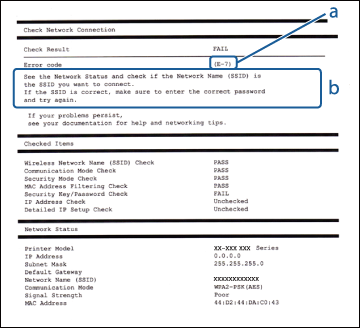
a: Kód chyby
|
Kód
|
Řešení
|
|
E-2
E-3
E-7
|
Ověřte, zda je přístupový bod zapnutý.
Zkontrolujte, zda jsou počítač nebo ostatní zařízení správně připojena k přístupovému bodu.
Umístěte tiskárnu do blízkosti přístupového bodu. Odstraňte veškeré překážky mezi nimi.
Pokud jste zadali SSID ručně, zkontrolujte, zda je správný. Údaj o SSID můžete ověřit v části Stav sítě ve zprávě o síťovém připojení.
Chcete-li vytvořit síť pomocí tlačítka, zkontrolujte, zda přístupový bod podporuje WPS. Pokud nepodporuje WPS, nelze vytvořit síť pomocí tlačítka.
Zkontrolujte, zda název SSID obsahuje pouze znaky ASCII (alfanumerické znaky a symboly). Tiskárna nemůže zobrazit název SSID, který obsahuje jiné znaky, než ASCII.
Před připojením k přístupovému bodu zkontrolujte název SSID a heslo. Používáte-li výchozí nastavení přístupového bodu, jsou název SSID a heslo uvedené na štítku. Pokud neznáte název SSID a heslo, kontaktujte osobu, která instalovala přístupový bos, nebo si prostudujte dokumentaci k přístupovému bodu.
Když se chcete vytvořit k názvu SSID, který byl vytvořen funkcí sdílení chytrého zařízení, vyhledejte název SSID a heslo v dokumentaci k chytrému zařízení.
Pokud je připojení Wi-Fi náhle odpojeno, zkontrolujte následující. Dojde-li k některému z těchto případů, resetujte nastavení sítě pomocí dodaného disku se softwarem nebo pomocí softwaru staženého z webu.
http://epson.sn > Instalace
Metodou tlačítka bylo do sítě přidáno další zařízení Wi-Fi.
Síť Wi-Fi byla vytvořena jinou metodou, než metodou tlačítka.
|
|
E-5
|
Ověřte, zda je nastaven některý z následujících typů zabezpečení přístupového bodu. Pokud tomu tak není, změňte typ zabezpečení v přístupovém bodu a potom znovu proveďte síťová nastavení tiskárny.
WEP-64 bitů (40 bitů)
WEP-128 bitů (104 bitů)
WPA PSK (TKIP/AES)*
WPA2 PSK (TKIP/AES)*
WPA (TKIP/AES)
WPA2 (TKIP/AES)
*: Typ WPA PSK je rovněž nám jako WPA Personal. Typ WPA2 PSK je rovněž znám jako WPA2 Personal.
|
|
E-6
|
Zkontrolujte, zda je deaktivováno filtrování adres MAC. Pokud je aktivováno, zaregistrujte adresu MAC tiskárny tak, aby nebyla filtrována. Podrobnosti viz dokumentace dodaná s přístupovým bodem. Adresu MAC tiskárny lze ověřit v části Stav sítě ve zprávě o síťovém připojení.
Pokud je v metodě zabezpečení WEP aktivováno sdílené zabezpečení přístupového bodu, ověřte správnost ověřovacího klíče a indexu.
|
|
E-8
|
Aktivujte protokol DHCP v přístupovém bodu, když je funkce Získat adresu IP tiskárny nastavena na Auto.
Pokud je funkce Získat adresu IP tiskárny nastavena na Ruční, ručně zadaná adresa IP je mimo rozsah (například: 0.0.0.0) a je deaktivována. Nastavte platnou adresu IP na ovládacím panelu tiskárny nebo v aplikaci Web Config.
|
|
E-9
|
Zkontrolujte následující.
Zařízení jsou zapnutá.
Můžete přistupovat k Internetu a ostatním počítačům nebo síťovým zařízením ve stejné síti ze zařízení, která chcete připojit k tiskárně.
Pokud to nefunguje ani po ověření výše uvedeného, resetujte nastavení sítě pomocí instalačního programu. Můžete jej spustit s použitím dodaného disku se softwarem nebo pomocí softwaru staženého z webu.
http://epson.sn > Instalace
|
|
E-10
|
Zkontrolujte následující.
Ostatní zařízení v síti jsou zapnutá.
Síťové adresy (adresa IP, maska podsítě a výchozí brána) jsou správné, pokud jste nastavili funkci Získat adresu IP tiskárny na Ruční.
Pokud nejsou správné, resetujte síťovou adresu. Adresu IP, masku podsítě a výchozí bránu lze ověřit v části Stav sítě ve zprávě o síťovém připojení.
Když je aktivován protokol DHCP, změňte nastavení funkce Získat adresu IP tiskárny na Auto. Chcete-li nastavit adresu IP ručně, zjistěte adresu IP přístupového bodu a potom vyberte Ruční na obrazovce nastavení sítě na ovládacím panelu tiskárny nebo v aplikaci Web Config. Nastavte masku podsítě na [255.255.255.0].
|
|
E-11
|
Zkontrolujte následující.
Výchozí adresa brány je správná, když nastavíte funkci Nastavení TCP/IP tiskárny na Ruční.
Zařízení, které je nastaveno jako výchozí brána, je zapnuté.
Nastavte správnou adresu výchozí brány. Adresu výchozí brány lze zjistit na obrazovce stavu sítě na ovládacím panelu tiskárny, v aplikaci Web Config, vytištěním zprávy o síťovém připojení nebo zprávy o stavu sítě.
|
|
E-12
|
Zkontrolujte následující.
Ostatní zařízení v síti jsou zapnutá.
Síťové adresy (adresa IP, maska podsítě a výchozí brána) jsou správné, pokud je zadáváte ručně.
Síťové adresy ostatních zařízení (maska podsítě a výchozí brána) jsou totožné.
Adresa IP nekoliduje s ostatními zařízeními.
Pokud to nefunguje ani po ověření výše uvedeného, zkuste následující.
Proveďte nastavení sítě v počítači, který je ve stejné síti, jako tiskárna, pomocí dodaného disku se softwarem nebo pomocí softwaru staženého z webu.
http://epson.sn > Instalace
V přístupovém bodu, který používá typ zabezpečení WEP, můžete zaregistrovat více hesel. Pokud je zaregistrováno více hesel, zkontrolujte, zda je první zaregistrované heslo nastaveno v tiskárně.
|
|
E-13
|
Zkontrolujte následující.
Síťová zařízení, například přístupový bod, rozbočovač a směrovač, jsou zapnutá.
Nastavení TCP/IP pro síťová zařízení nebylo provedeno ručně. (Pokud je nastavení TCP/IP provedeno automaticky, zatímco nastavení TCP/IP pro ostatní síťová zařízení je provedeno ručně, síť tiskárny se může lišit od sítě pro ostatní zařízení.)
Pokud to nefunguje ani po ověření výše uvedeného, zkuste následující.
Proveďte nastavení sítě v počítači, který je ve stejné síti, jako tiskárna, pomocí dodaného disku se softwarem nebo pomocí softwaru staženého z webu.
http://epson.sn > Instalace
V přístupovém bodu, který používá typ zabezpečení WEP, můžete zaregistrovat více hesel. Pokud je zaregistrováno více hesel, zkontrolujte, zda je první zaregistrované heslo nastaveno v tiskárně.
|
b: Zprávy v síťovém prostředí
|
Zpráva
|
Řešení
|
|
*Bylo rozpoznáno více názvů sítí (SSID), které odpovídají vámi zadanému
názvu sítě (SSID). Ověřte název sítě (SSID).
|
Stejný SSID může být nastaven ve více přístupových bodech. Zjistěte nastavení v přístupových bodech a změňte SSID.
|
|
Prostředí Wi-Fi je třeba vylepšit.
Vypněte a znovu zapněte bezdrátový směrovač.
Pokud se připojení nezlepší,
prostudujte si dokumentaci k bezdrátovému směrovači.
|
Po přemístění tiskárny do blízkosti přístupového bodu nebo po odstranění překážek mezi nimi zapněte přístupový bod. Pokud se přesto nepřipojí, prostudujte si dokumentaci dodanou s přístupovým bodem.
|
|
*Nelze připojit žádná další zařízení.
Chcete-li přidat další zařízení, odpojte některé z připojených zařízení.
|
V režimu Simple AP se lze simultánně připojit až ke čtyřem zařízením Wi-Fi. Chcete-li přidat další zařízení Wi-Fi, nejdříve odpojte jedno z připojených zařízení Wi-Fi.
|