1
.
Заредете хартия.
2
.
Натиснете бутона  .
.
.Проверете съобщенията и кодовете на грешки в отчета за мрежова връзка и следвайте решенията.
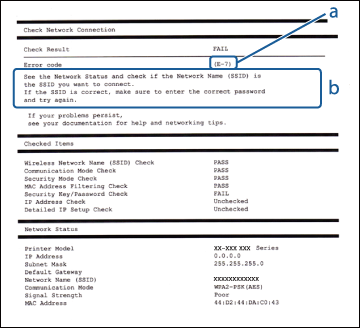
а: Код на грешка
|
Код
|
Решение
|
|
E-2
E-3
E-7
|
Уверете се, че точката за достъп е включена.
Проверете дали компютърът или другите устройства са свързани правилно към точката за достъп.
Поставете принтера близо до точката за достъп. Отстранете евентуални пречки между тях.
Ако сте въвели SSID ръчно, проверете дали е верен. Можете да проверите SSID от Network Status в отчета за мрежовата връзка.
За да създадете мрежа чрез инсталиране с натискане на бутон, проверете дали точката поддържа WPS. Ако не поддържа WPS, не можете да създадете мрежа чрез инсталиране с натискане на бутон.
Уверете се, че за SSID са използвани само ASCII символи (буквено-цифрови знаци и символи). Принтерът не може да покаже SSID, който включва символи, различни от ASCII.
Проверете SSID и паролата преди свързване към точката за достъп. Ако използвате точка за достъп с настройки по подразбиране, паролата и SSID са написани върху етикета. Ако не знаете SSID и паролата, свържете се с лицето, инсталирало точката за достъп, или вижте документацията, предоставена заедно с точката за достъп.
Когато искате да се свържете към SSID, генериран с помощта на тетеринг функция на смарт устройство, проверете SSID и паролата в документацията, предоставена със смарт устройството.
Ако Wi-Fi връзката внезапно бъде прекъсната, проверете следните неща. Ако констатирате някое от тях, нулирайте мрежовите настройки от предоставения диск със софтуер или със софтуера, изтеглен от уеб сайта.
http://epson.sn > Конфигуриране
Друго Wi-Fi устройство е добавено към мрежата чрез инсталиране с натискане на бутон.
Wi-Fi мрежата е конфигурирана чрез метод, различен от инсталиране с натискане на бутон.
|
|
E-5
|
Уверете се, че типът защита на точката за достъп е един от посочените по-долу. Ако не е, променете типа защита на точката за достъп и нулирайте мрежовите настройки на принтера.
WEP-64 бита (40 бита)
WEP-128 бита (104 бита)
WPA PSK (TKIP/AES)*
WPA2 PSK (TKIP/AES)*
WPA (TKIP/AES)
WPA2 (TKIP/AES)
*: WPA PSK е познат и като WPA Personal. WPA2 PSK е познат и като WPA2 Personal.
|
|
E-6
|
Проверете дали филтрирането на MAC адрес е забранено. Ако е разрешено, регистрирайте MAC адреса на принтера, така че да не се филтрира. Вижте документацията, предоставена с точката за достъп, за повече информация. Можете да проверите MAC на принтера от Network Status в отчета за мрежовата връзка.
Ако споделеното удостоверяване на точката за достъп е разрешено в метода за защита WEP, проверете дали ключът за удостоверяване и индексът са правилни.
|
|
E-8
|
Разрешете DHCP в точката за достъп, когато опцията за получаване на IP адрес е зададена като Авт..
Ако опцията за получаване на IP адрес на принтера е зададена като Ръчно, ръчно въведеният IP адрес е извън диапазона (например: 0.0.0.0) и е забранен. Задайте валиден IP адрес от командния панел на принтера или Web Config.
|
|
E-9
|
Проверете следното.
Устройствата са включени.
Можете да получите достъп до интернет и други компютри или мрежови устройства в същата мрежа от устройствата, към които ще свържете принтера.
Ако след проверката на точките по-горе проблемът не изчезне, върнете мрежовите настройки с помощта на инсталиращата програма. Можете да я пуснете от предоставения диск със софтуер или с помощта на софтуера, изтеглен от уеб сайта.
http://epson.sn > Конфигуриране
|
|
E-10
|
Проверете следното.
Другите устройства в мрежата са включени.
Мрежовите адреси (IP адрес, подмрежова маска и шлюз по подразбиране) са правилни, ако за опцията за получаване на IP адрес е зададено Ръчно.
Нулирайте мрежовия адрес, ако данните са грешни. Можете да проверите IP, подмрежовата маска и шлюза по подразбиране на принтера от Network Status в отчета за мрежовата връзка.
Когато DHCP е разрешен, променете опцията за получаване на IP адрес на принтера на Авт.. Ако искате да зададете IP адреса ръчно, проверете IP адреса на точката за достъп, след което изберете Ръчно от командния панел на принтера или Web Config. Задайте подмрежова маска [255.255.255.0].
|
|
E-11
|
Проверете следното.
Адресът на шлюза по подразбиране е правилен, когато сте задали TCP/IP инсталирането на принтера да бъде Ръчно.
Устройството, зададено като шлюз по подразбиране, е включено.
Задайте правилния адрес на шлюза по подразбиране. Можете да видите адреса на шлюза по подразбиране от екрана за състоянието на мрежата на командния панел на принтера, Web Config, или като отпечатате лист със състоянието на мрежата.
|
|
E-12
|
Проверете следното:
Другите устройства в мрежата са включени.
Мрежовите адреси (IP адрес, подмрежова маска и шлюз по подразбиране) са верни, ако са въведени ръчно.
Мрежовите адреси за другите устройства (подмрежова маска и шлюз по подразбиране) са едни и същи.
IP адресът не е в конфликт с други устройства.
Ако след проверката на точките по-горе проблемът не изчезне, опитайте следното.
Задайте мрежовите настройки на компютъра, който е в същата мрежа като принтера, използвайки предоставения диск със софтуер или софтуера, изтеглен от уеб сайта.
http://epson.sn > Конфигуриране
Можете да регистрирате няколко пароли в една точка за достъп, която използва защита от тип WEP. Ако са регистрирани няколко пароли, проверете дали първата регистрирана парола е зададена за принтера.
|
|
E-13
|
Проверете следното:
Мрежовите устройства, като точка за достъп, концентратор и маршрутизатор, са включени.
TCP/IP инсталирането на мрежови устройства не е конфигурирано ръчно. (Ако TCP/IP инсталирането на принтера е конфигурирано автоматично, а TCP/IP инсталирането на други мрежови устройства е извършено ръчно, мрежата на принтера може да се различава от мрежата на другите устройства.)
Ако след проверката на точките по-горе проблемът не изчезне, опитайте следното.
Задайте мрежовите настройки на компютъра, който е в същата мрежа като принтера, използвайки предоставения диск със софтуер или софтуера, изтеглен от уеб сайта.
http://epson.sn > Конфигуриране
Можете да регистрирате няколко пароли в една точка за достъп, която използва защита от тип WEP. Ако са регистрирани няколко пароли, проверете дали първата регистрирана парола е зададена за принтера.
|
б: Съобщения в мрежовата среда
|
Съобщение
|
Решение
|
|
*Multiple network names (SSID) that match your entered network name (SSID)
have been detected. Confirm network name (SSID).
|
Един и същ SSID може да се зададе в няколко точки за достъп. Проверете настройките на точките за достъп и променете SSID.
|
|
The Wi-Fi environment needs to be improved.
Turn the wireless router off and then turn it on.
If the connection does not improve,
see the documentation for the wireless router.
|
След преместване на принтера по-близо до точката за достъп и премахването на евентуални пречки между тях, включете точката за достъп. Ако все още няма установена връзка, вижте документацията, предоставена заедно с точката за достъп.
|
|
*No more devices can be connected.
Disconnect one of the connected devices if you want to add another one.
|
Можете да свързвате едновременно до четири Wi-Fi устройства в режим на опростена точка за достъп. За да добавите друго Wi-Fi устройство, първо изключете едно от свързаните Wi-Fi устройства.
|