1
.
Загрузіце паперу.
2
.
Націсніце кнопку  .
.
.Праверце паведамленні і коды памылак у справаздачы аб сеткавым падключэнні, а затым выконвайце інструкцыі.
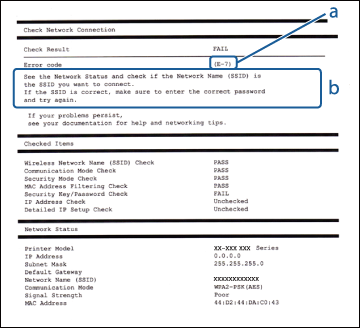
а: Код памылкі
|
Код
|
Рашэнне
|
|
Е-2
Е-3
Е-7
|
Упэўніцеся, што кропка доступу ўключаная.
Праверце, каб камп'ютар і іншыя прылады былі правільна падключаныя да кропкі доступу.
Размясціце прынтар побач з кропкай доступу. Праверце, каб паміж імі не было ніякіх іншых прадметаў.
Калі вы ўвялі SSID уручную, праверце, ці яно правільнае. Вы можаце праверыць SSID у Network Status у справаздачы аб сеткавым падключэнні.
Для стварэння сеткі з дапамогай настройкі націсканнем кнопкі пераканайцеся, што кропка доступу падтрымлівае WPS. Калі WPS не падтрымліваецца, стварыць сетку з дапамогай настройкі націсканнем кнопкі немагчыма.
Упэўніцеся, каб толькі сімвалы ASCII (літарна-лічбавыя знакі і сімвалы) выкарыстоўваліся ў SSID. Прынтар не можа адлюстроўваць SSID, якое мае якія-небудзь сімвалы, акрамя сімвалаў ASCII.
Праверце SSID і пароль перад тым, як падключыцца да кропкі доступу. Калі вы карыстаецеся кропкай доступу з настройкамі па змаўчанні, глядзіце SSID і пароль, якія напісаны на наклейцы. Калі вы не ведаеце SSID і пароль, звярніцеся да спецыяліста, які настройваў кропку доступу, або глядзіце дакументацыю, якая пастаўлялася з кропкай доступу.
Калі вы хочаце падключыцца да SSID, створанаму з дапамогай функцыі «прывязваць смарт-прыладу», праверце SSID і пароль у дакументацыі, якая пастаўляецца са смарт-прыладай.
Калі падключэнне Wi-Fi раптоўна адключаецца, праверце наступнае. Калі штосьці з гэтага можа быць прыменена, скіньце сеткавыя настройкі пры дапамозе дыска з праграмным забеспячэннем, які пастаўляецца, або праграмнага забеспячэння, спампаванага з сайта.
http://epson.sn > Настройка
Яшчэ адна прылада Wi-Fi была дададзеная да сеткі пры дапамозе настройкі націсканнем кнопкі.
Сетка Wi-Fi была настроена пры дапамозе іншага метада, чым настройка націсканнем кнопкі.
|
|
Е-5
|
Упэўніцеся, што тып бяспекі кропкі доступу настроены, як паказана ніжэй. Калі гэта не так, змяніце тып бяспекі на кропцы доступу, а затым скіньце налады сеткі прынтара.
WEP-64 біт (40 біт)
WEP-128 біт (104 біт)
WPA PSK (TKIP/AES)*
WPA2 PSK (TKIP/AES)*
WPA (TKIP/AES)
WPA2 (TKIP/AES)
*: WPA PSK таксама вядомы як WPA Personal. WPA2 PSK таксама вядомы як WPA2 Personal.
|
|
Е-6
|
Праверце, каб фільтраванне MAC-адраса было адключанае. Калі яно ўключанае, зарэгіструйце MAC-адрас прынтара такім чынам, каб ён не фільтраваўся. Звярніцеся да дакументацыі, якая пастаўлялася з кропкай доступу, па падрабязнасці. Вы можаце праверыць MAC прынтара ў Network Status у справаздачы аб сеткавым падключэнні.
Калі ўключана сумесная аўтэнтыфікацыя кропкі доступу ў якасці метада бяспекі WEP, упэўніцеся, каб ключ аўтэнтыфікацыі і індэкс былі правільныя.
|
|
Е-8
|
Уключыце DHCP на кропцы доступу, калі Атрыманне IP-адраса прынтара ўстаноўлена на Аўта.
Калі Атрыманне IP-адраса прынтара ўстаноўлена на Уручную, IP-адрас, які вы ўводзіце ўручную, мае недапушчальнае значэнне (напрыклад 0.0.0.0) і будзе адключаны. Устанавіце правільны IP-адрас на панэлі кіравання прынтара або ў Web Config.
|
|
Е-9
|
Праверце наступнае.
Прылады ўключаныя.
Вы можаце падключыцца да інтэрнэта і іншых камп'ютараў або сеткавых прыладаў той жа самай сеткі пры дапамозе прыладаў, якія вы хочаце падключыць да прынтараў.
Калі пасля праверкі вышэй пералічанага, падключэнне не ўсталявалася, скіньце сеткавыя настройкі пры дапамозе ўстаноўшчыка. Вы можаце запусціць яго пры дапамозе дыска з праграмным забеспячэннем, якое пастаўляецца, або праграмнага забеспячэння, спампаванага з сайта.
http://epson.sn > Настройка
|
|
Е-10
|
Праверце наступнае.
Іншыя сеткавыя прылады ўключаныя.
Сеткавыя адрасы (IP-адрас, маска падсеткі, шлюз па змаўчанні) правільныя, калі вы ўстанавілі Атрыманне IP -адраса прынтара на Уручную.
Скіньце адрас сеткі, калі яны няправільныя. Вы можаце праверыць IP-адрас, маску падсеткі і шлюз па змаўчанні ў Network Status у справаздачы аб сеткавым падключэнні.
Калі DHCP уключана, змяніце Атрыманне IP-адраса прынтара на Аўта. Калі вы хочаце ўстанавіць IP-адрас уручную, праверце IP-адрас кропкі доступу, а затым выберыце Уручную на экране настроек сеткі на панэлі кіравання прынтара або на Web Config. Устанавіце маску падсеткі на [255.255.255.0].
|
|
Е-11
|
Праверце наступнае.
Адрас шлюза па змаўчанні правільны, калі вы ўстановіце Настройку TCP/IP прынтара на Уручную.
Прылада, якая ўсталявана ў якасці шлюза па змаўчанні, уключаная.
Усталюйце правільны адрас шлюза па змаўчанні. Вы можаце праверыць адрас шлюза па змаўчанні на экране статусу сеткі на панэлі кіравання прынтара, Web Config надрукаваўшы справаздачу аб падключэнні або ліст статусу сеткі.
|
|
Е-12
|
Праверце наступнае.
Іншыя сеткавыя прылады ўключаныя.
Сеткавыя адрасы (IP-адрас, маска падсеткі, шлюз па змаўчанні) правільныя, калі вы ўводзіце іх уручную.
Сеткавыя адрасы для іншых прыладаў (маска падсеткі і шлюз па змаўчанні) супадаюць.
IP-адрас не канфліктуе з іншымі прыладамі.
Калі пасля праверкі вышэй пералічанага, падключэнне не ўсталявалася, паспрабуйце наступнае.
Зрабіце сеткавыя настройкі на камп'ютары, які знаходзіцца ў той жа самай сетцы, што і прынтар, пры дапамозе дыска з праграмным забеспячэннем, які пастаўляецца, або праграмнага забеспячэння, спампаванага з сайта.
http://epson.sn > Настройка
Вы можаце зарэгістраваць некалькі пароляў у кропцы доступу, якая выкарыстоўвае тып бяспекі WEP. Калі зарэгістравана некалькі пароляў, праверце, ці першы зарэгістраваны пароль устаноўлены на прынтары.
|
|
Е-13
|
Праверце наступнае.
Сеткавыя прылады, такія як кропка доступу, канцэнтратар і маршрутызатар, уключаныя.
Настройка TCP/IP для сеткавых прыладаў не была ўсталяваная ўручную. (Калі Настройка TCP/IP прынтара ўстаноўлена аўтаматычна, а Настройка TCP/IP для іншых сеткавых прыладаў рабілася ўручную, сетка прынтара можа адрознівацца ад сеткі іншых прыладаў.)
Калі пасля праверкі вышэй пералічанага, падключэнне не ўсталявалася, паспрабуйце наступнае.
Зрабіце сеткавыя настройкі на камп'ютары, які знаходзіцца ў той жа самай сетцы, што і прынтар, пры дапамозе дыска з праграмным забеспячэннем, які пастаўляецца, або праграмнага забеспячэння, спампаванага з сайта.
http://epson.sn > Настройка
Вы можаце зарэгістраваць некалькі пароляў у кропцы доступу, якая выкарыстоўвае тып бяспекі WEP. Калі зарэгістравана некалькі пароляў, праверце, ці першы зарэгістраваны пароль устаноўлены на прынтары.
|
б: Паведамленні аб сеткавым асяроддзі
|
Паведамленне
|
Рашэнне
|
|
*Multiple network names (SSID) that match your entered network name (SSID)
have been detected. Confirm network name (SSID).
|
Аднолькавае SSID можа быць устаноўленае на некалькіх кропках доступу. Праверце настройкі кропак доступу і змяніце SSID.
|
|
The Wi-Fi environment needs to be improved.
Turn the wireless router off and then turn it on.
If the connection does not improve,
see the documentation for the wireless router.
|
Пасля таго, як вы перамесціце прынтар бліжэй да кропкі доступу і выдаліце перашкоды паміж імі, уключыце кропку доступу. Калі падключэнне ўсё роўна адсутнічае, глядзіце дакументацыю, якая пастаўляецца з кропкай доступу.
|
|
*No more devices can be connected.
Disconnect one of the connected devices if you want to add another one.
|
Вы можаце адначасова падключыць да чатырох прыладаў Wi-Fi у рэжыме Simple AP. Каб дадаць іншую прыладу Wi-Fi, спачатку адключыце адну з падключаных прыладаў.
|