1
.
حمِّل ورقًا.
2
.
اضغط على الزر  .
.
.تحقق من الرسائل ورموز الأخطاء في تقرير الاتصال بالشبكة ثم اتبع خطوات الحلول.
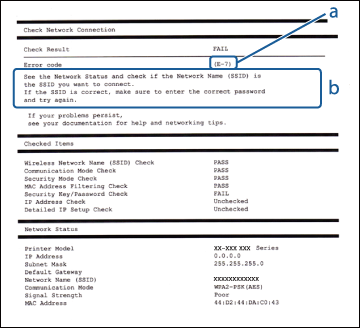
a: رمز الخطأ
|
الرمز
|
الحل
|
|
E-2
E-3
E-7
|
تأكد من تشغيل نقطة الوصول.
تحقق من صحة اتصال الكمبيوتر أو الأجهزة الأخرى بنقطة الوصول.
ضع الطابعة بالقرب من نقطة الوصول. وأزِل أي عوائق بينهما.
إذا كنت قد أدخلت SSID يدويًا، فتحقق من صحته. يمكنك التحقق من SSID من Network Status في تقرير اتصال الشبكة.
لإنشاء شبكة من خلال إعداد الزر الانضغاطي، تأكد من أن نقطة الوصول تدعم WPS. وإذا لم تدعم WPS، فلا يمكنك إنشاء شبكة من خلال إعداد الزر الانضغاطي.
تأكد من استخدام أحرف ASCII (أحرف أبجدية رقمية ورموز) فقط في SSID. يتعذر على الطابعة عرض معرِّف SSID يحتوي على أي أحرف أخرى غير أحرف ASCII.
تحقق من معرِّف SSID وكلمة المرور قبل الاتصال بنقطة الوصول. إذا كنت تستخدم الإعدادات الافتراضية لنقطة الوصول، يمكن العثور على معرِّف SSID وكلمة المرور في الملصق التعريفي. إذا لم تعرف معرِّف SSID وكلمة المرور، فاتصل بالشخص الذي أعد نقطة الوصول أو راجع الوثائق المرفقة بنقطة الوصول.
عندما تريد الاتصال بمعرِّف SSID المنشأ باستخدام وظيفة الربط في جهاز ذكي، تحقق من معرِّف SSID وكلمة المرور في الوثائق المرفقة بالجهاز الذكي.
إذا انقطع اتصال Wi-Fi فجأة، فتحقق مما يلي. وإذا توفر أي منها، فأعد ضبط إعدادات الشبكة باستخدام قرص البرامج المرفق أو باستخدام البرنامج الذي تم تنزيله من موقع الويب.
http://epson.sn > الإعداد
إضافة جهاز Wi-Fi آخر إلى الشبكة باستخدام إعداد الزر الانضغاطي.
تعيين شبكة Wi-Fi باستخدام أي طريقة أخرى غير إعداد الزر الانضغاطي.
|
|
E-5
|
تأكد من ضبط نوع أمان نقطة الوصول على أيٍّ مما يلي. وإن لم يكن، فغيِّر نوع الأمان في نقطة الوصول ثم أعد ضبط إعدادات الشبكة للطابعة.
WEP-64 bit (40 bit)
WEP-128 bit (104 bit)
WPA PSK (TKIP/AES)*
WPA2 PSK (TKIP/AES)*
WPA (TKIP/AES)
WPA2 (TKIP/AES)
*: يُعرف WPA PSK أيضًا باسم WPA Personal. يُعرف WPA2 PSK أيضًا باسم WPA2 Personal.
|
|
E-6
|
تحقق مما إذا كانت وظيفة ترشيح عنوان MACمعطَّلة أم لا. إذا كانت ممكَّنًة، فسجِّل عنوان MAC للطابعة بحيث لا يمكن ترشيحه. راجع الوثائق المرفقة بنقطة الوصول للاطلاع على التفاصيل. يمكنك التحقق من عنوان MAC للطابعة من Network Status في تقرير اتصال الشبكة.
في حالة تمكين المصادقة المشتركة لنقطة الوصول بطريقة أمان WEP، تأكد من صحة مفتاح المصادقة والفهرس.
|
|
E-8
|
مكِّن DHCP في نقطة الوصول عندما يكون خيار الحصول على عنوان IP للطابعة مضبوطًا على تلقائي.
إذا كان خيار الحصول على عنوان IP مضبوطًا على يدوي، فإن عنوان IP المضبوط بشكل يدوي يكون عندئذٍ خارج النطاق المسموح به (على سبيل المثال: 0.0.0.0) ويتم تعطيله. عيِّن عنوان IP صالحًا من لوحة تحكم الطابعة أو Web Config.
|
|
E-9
|
تحقق مما يلي.
تشغيل الأجهزة.
إمكانية الوصول إلى الإنترنت وأجهزة الكمبيوتر أو الأجهزة الأخرى المتصلة بالشبكة نفسها من الأجهزة التي تريد توصيلها بالطابعة.
وإذا لم تُحل المشكلة بعد التحقق مما سبق، فأعد تعيين إعدادات الشبكة باستخدام المثبِّت. ويمكنك تشغيله باستخدام قرص البرامج المرفق أو باستخدام البرنامج الذي تم تنزيله من موقع الويب.
http://epson.sn > الإعداد
|
|
E-10
|
تحقق مما يلي.
تشغيل الأجهزة الأخرى المتصلة بالشبكة.
صحة عناوين الشبكة (عنوان IP وقناع الشبكة الفرعية والبوابة الافتراضية) في حالة ضبط خيار الحصول على عنوان IP على يدوي.
أعد تعيين عنوان الشبكة في حالة عدم صحة تلك العناوين. يمكنك التحقق من عنوان IP وقناع الشبكة الفرعية والبوابة الافتراضية من Network Status في تقرير اتصال الشبكة.
عندما يكون DHCP ممكَّنًا، غيِّر خيار الحصول على عنوان IP للطابعة إلى تلقائي. إذا أردت تعيين عنوان IP يدويًا، فتحقق من عنوان IP لنقطة الوصول ثم حدد يدوي في شاشة إعدادات الشبكة من لوحة تحكم الطابعة أو Web Config. عيِّن قناع الشبكة الفرعية على [255.255.255.0].
|
|
E-11
|
تحقق مما يلي.
صحة عنوان البوابة الافتراضية عندما يكون إعداد TCP/IP للطابعة مضبوطًا على يدوي.
تشغيل الجهاز الذي تم تعيينه كبوابة افتراضية.
عيِّن عنوان البوابة الافتراضية الصحيح. يمكنك التحقق من عنوان البوابة الافتراضية في شاشة حالة الشبكة بلوحة تحكم الطابعة أو Web Config أو من خلال طباعة تقرير اتصال الشبكة أو ورقة حالة الشبكة.
|
|
E-12
|
تحقق مما يلي.
تشغيل الأجهزة الأخرى المتصلة بالشبكة.
صحة عناوين الشبكة (عنوان IP وقناع الشبكة الفرعية والبوابة الافتراضية) في حالة إدخالها يدويًا.
تطابق عناوين الشبكة للأجهزة الأخرى (قناع الشبكة الفرعية والبوابة الافتراضية).
عدم تعارض عنوان IP مع أجهزة أخرى.
إذا لم تُحل المشكلة بعد التحقق مما سبق، فجرِّب ما يلي.
اضبط إعدادات الشبكة في الكمبيوتر المتصل بالشبكة نفسها المتصلة بها الطابعة باستخدام قرص البرامج المرفق أو البرنامج الذي تم تنزيله من موقع الويب.
http://epson.sn > الإعداد
يمكنك تسجيل عدة كلمات مرور في نقطة وصول تستخدم نوع أمان WEP. وفي حالة تسجيل عدة كلمات مرور، تحقق من تعيين كلمة المرور الأولى المسجَّلة في الطابعة.
|
|
E-13
|
تحقق مما يلي.
تشغيل أجهزة الشبكة، مثل نقطة وصول وموزِّع وراوتر.
عدم إعداد TCP/IP يدويًا لأجهزة الشبكة. (إذا تم إعداد TCP/IP للطابعة تلقائيًا أثناء إعداد TCP/IP يدويًا لأجهزة شبكة أخرى، فقد تختلف شبكة الطابعة عن شبكة الأجهزة الأخرى.)
إذا لم تُحل المشكلة بعد التحقق مما سبق، فجرِّب ما يلي.
اضبط إعدادات الشبكة في الكمبيوتر المتصل بالشبكة نفسها المتصلة بها الطابعة باستخدام قرص البرامج المرفق أو البرنامج الذي تم تنزيله من موقع الويب.
http://epson.sn > الإعداد
يمكنك تسجيل عدة كلمات مرور في نقطة وصول تستخدم نوع أمان WEP. وفي حالة تسجيل عدة كلمات مرور، تحقق من تعيين كلمة المرور الأولى المسجَّلة في الطابعة.
|
b: رسائل بيئة الشبكة
|
الرسالة
|
الحل
|
|
*Multiple network names (SSID) that match your entered network name (SSID)
have been detected. Confirm network name (SSID).
|
ربما تم تعيين معرِّف SSID نفسه في عدة نقاط وصول. تحقق من الإعدادات في نقاط الوصول وغيِّر SSID.
|
|
The Wi-Fi environment needs to be improved.
Turn the wireless router off and then turn it on.
If the connection does not improve,
see the documentation for the wireless router.
|
شغِّل نقطة الوصول بعد تقريب الطابعة منها وإزالة أي عوائق بينهما. وإذا استمر تعذر الاتصال، فراجع الوثائق المرفقة بنقطة الوصول.
|
|
*No more devices can be connected.
Disconnect one of the connected devices if you want to add another one.
|
يمكنك توصيل ما يصل إلى أربعة أجهزة Wi-Fi في الوقت نفسه في وضع نقطة الوصول البسيط. لإضافة جهاز Wi-Fi آخر، يجب أولاً قطع اتصال أحد أجهزة Wi-Fi المتصلة.
|