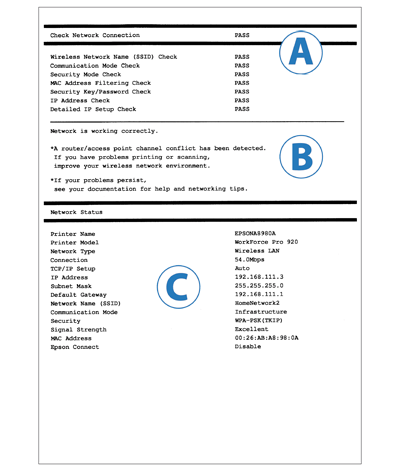
การแก้ปัญหาสำหรับรายงาน Network Connection (การเชื่อมต่อเครือข่าย)

สำหรับการเชื่อมต่ออีเธอร์เน็ต

การเชื่อมต่อ Wi-Fi

วิธีการแก้ไขปัญหาสถานะเครือข่ายหรือการเชื่อมต่อ

  1. ดูรายงาน Network Connection (การเชื่อมต่อเครือข่าย) ที่พิมพ์ออกมา รายการตรวจสอบใน A (Check Network Connection (ตรวจสอบการเชื่อมต่อเครือข่าย)) ที่แสดงสถานะว่า FAIL (ล้มเหลว)
  2. ในลิสต์รายการตรวจสอบ คลิกรายการที่แสดงสถานะ FAIL (ล้มเหลว) เพื่อดูวิธีแก้ไขปัญหา
  3. ตรวจสอบข้อความที่ปรากฏใน B และค้นหาข้อความเดียวกันที่แสดงภายใต้รายการตรวจสอบแต่ละรายการ จากนั้นทำตามวิธีแก้ไขปัญหา
สำหรับข้อความที่มีเครื่องหมาย * ใน B โปรดดูข้อมูลเพิ่มเติมที่ "เกี่ยวกับสภาพแวดล้อมเครือข่าย"


รายการตรวจสอบ

คลิกที่รายการต่างๆ ด้านล่างเพื่อไปยังข้อความและวิธีแก้ไขปัญหา
  1. Wireless Network Name (SSID) Check (ตรวจสอบชื่อเครือข่ายไร้สาย (SSID))
  2. Communication Mode Check (ตรวจสอบโหมดการสื่อสาร)
  3. Security Mode Check (ตรวจสอบโหมดการรักษาความปลอดภัย)
  4. MAC Address Filtering Check (ตรวจสอบการกรอง MAC แอดเดรส)
  5. Security Key/Password Check (ตรวจสอบรหัสรักษาความปลอดภัย/รหัสผ่าน)
  6. IP Address Check (ตรวจสอบหมายเลข IP)
  7. Detailed IP Setup Check (ตรวจสอบการตั้งค่า IP แบบละเอียด)


ข้อความและวิธีแก้ไขปัญหาของรายการตรวจสอบ


1. Wireless Network Name (SSID) Check (ตรวจสอบชื่อเครือข่ายไร้สาย (SSID))

เลขที่ ข้อความ วิธีแก้ไขปัญหา
1 No wireless network names (SSID) found. (ไม่พบชื่อเครือข่ายไร้สาย (SSID)) Confirm that the router/access point is turned on and the wireless network (SSID) is set up correctly. (ยืนยันว่าเปิดเราเตอร์/จุดเข้าใช้งานแล้ว และตั้งค่าเครือข่ายไร้สาย (SSID) อย่างถูกต้อง) Contact your network administrator for assistance. (ติดต่อผู้ดูแลเครือข่ายเพื่อขอรับความช่วยเหลือ)
  • ตรวจสอบว่าเปิดจุดเข้าใช้งานแล้ว ถ้าปิดอยู่ ให้เปิดเครื่องแล้วตั้งค่าเครือข่ายอีกครั้ง
  • วางเครื่องพิมพ์ไว้ใกล้กับจุดเข้าใช้งาน
  • ถ้าท่านป้อนชื่อเครือข่ายไร้สาย (SSID) ด้วยตนเอง ให้ยืนยันว่าชื่อเครือข่ายไร้สาย (SSID) ถูกต้องหรือไม่ ถ้าไม่ถูกต้อง ให้ป้อนอีกครั้ง ชื่อเครือข่ายไร้สาย (SSID) จะปรากฏใน C (Network Status (สถานะเครือข่าย)) ภายใต้ชื่อเครือข่าย (SSID)
  • ถ้าท่านตั้งค่าเครือข่ายโดยใช้ WPS โปรดตรวจสอบว่าจุดเข้าใช้งานของท่านรองรับ WPS หรือไม่
  • ถ้าท่านต้องการตั้งค่าการเชื่อมต่อแบบ Ad Hoc ท่านต้องตั้งค่า Ad Hoc สำหรับคอมพิวเตอร์ก่อน ตั้งค่า Ad Hoc สำหรับคอมพิวเตอร์ แล้วตั้งค่าเครือข่ายสำหรับเครื่องพิมพ์อีกครั้ง
2 No wireless network names (SSID) found. (ไม่พบชื่อเครือข่ายไร้สาย (SSID)) Confirm that the wireless network name (SSID) of the PC you wish to connect is set up correctly. (ยืนยันว่าชื่อเครือข่ายไร้สาย (SSID) ของคอมพิวเตอร์ที่ท่านต้องการเชื่อมต่อตั้งค่าไว้ถูกต้อง) Contact your network administrator for assistance. (ติดต่อผู้ดูแลเครือข่ายเพื่อขอรับความช่วยเหลือ)
  • ตรวจสอบว่าคอมพิวเตอร์ที่ท่านต้องการเชื่อมต่อเปิดอยู่ ถ้าคอมพิวเตอร์ปิดอยู่ ให้เปิดเครื่องแล้วตั้งค่าเครือข่ายสำหรับเครื่องพิมพ์อีกครั้ง
  • วางเครื่องพิมพ์ไว้ใกล้กับคอมพิวเตอร์ที่ต้องการเชื่อมต่อ
ข้อความข้างต้นจะปรากฏเมื่อไม่พบชื่อเครือข่ายไร้สาย (SSID) ที่เลือกหรือป้อนไว้ในระหว่างการตั้งค่าเครือข่าย
SSID คือชื่อเครือข่าย Wi-Fi ของท่าน ถ้าท่านกำลังใช้งานจุดเข้าใช้งาน เครือข่ายของท่านจะมีชื่ออยู่แล้ว เมื่อตั้งค่าจุดเข้าใช้งาน
ถ้าท่านต้องการเชื่อมต่อเครื่องพิมพ์และคอมพิวเตอร์โดยตรงโดยไม่มีจุดเข้าใช้งาน (การเชื่อมต่อแบบ Ad Hoc) ท่านต้องตั้งค่าเครือข่าย Ad Hoc สำหรับคอมพิวเตอร์ด้วย ในกรณีนี้ ท่านต้องสร้าง SSID บนเครื่องคอมพิวเตอร์ของท่าน
ถ้าท่านไม่ทราบค่า SSID ขอแนะนำให้ติดต่อบุคคลหรือบริษัทที่ติดตั้งเครือข่ายของท่าน
นอกจากนั้น ท่านต้องวางเครื่องพิมพ์ไว้ใกล้กับจุดเข้าใช้งาน (หรือคอมพิวเตอร์) ในระหว่างการตั้งค่า เพื่อให้เครื่องพิมพ์ได้รับสัญญาณที่ชัดเจนจากจุดเข้าใช้งานหรือคอมพิวเตอร์

บนสุด

2. Communication Mode Check (ตรวจสอบโหมดการสื่อสาร)

เลขที่ ข้อความ วิธีแก้ไขปัญหา
3 Wi-Fi communication mode (IEEE802.11*) does not match the current setting of the printer. (โหมดการสื่อสาร Wi-Fi (IEEE802.11*) ไม่ตรงกับการตั้งค่าปัจจุบันของเครื่องพิมพ์) Set the same communication mode to the printer, router/access point, and PC. (ตั้งค่าโหมดการสื่อสารเดียวกันให้กับเครื่องพิมพ์ เราเตอร์/จุดเข้าใช้งาน และคอมพิวเตอร์) Contact your network administrator for assistance. (ติดต่อผู้ดูแลเครือข่ายเพื่อขอรับความช่วยเหลือ)

*ค่าจะปรากฏแตกต่างกันไปตามตำแหน่งที่ตั้ง
  • ตรวจสอบว่าโหมดการสื่อสาร Wi-Fi ที่ตั้งค่าไว้สำหรับจุดเข้าใช้งานตรงกับโหมดที่เครื่องพิมพ์ของท่านสนับสนุนหรือไม่
ข้อความนี้จะปรากฏขึ้นเมื่อเครื่องพิมพ์ไม่สนับสนุนโหมดการสื่อสาร Wi-Fi ที่ตั้งไว้สำหรับจุดเข้าใช้งานและคอมพิวเตอร์

บนสุด

3. Security Mode Check (ตรวจสอบโหมดการรักษาความปลอดภัย)

เลขที่ ข้อความ วิธีแก้ไขปัญหา
4 Security mode (e.g. WEP, WPA) does not match the current setting of the printer. (โหมดการรักษาความปลอดภัย (เช่น WEP, WPA) ไม่ตรงกับการตั้งค่าปัจจุบันของเครื่องพิมพ์) Confirm security mode. (ยืนยันโหมดการรักษาความปลอดภัย) Contact your network administrator for assistance. (ติดต่อผู้ดูแลเครือข่ายเพื่อขอรับความช่วยเหลือ) ยืนยันว่าจุดเข้าใช้งานใช้โหมดการรักษาความปลอดภัยหนึ่งจากโหมดต่างๆ ต่อไปนี้ ถ้าไม่ใช่ ให้ตั้งค่าเครือข่ายอีกครั้งและเปลี่ยนไปเป็นโหมดการรักษาความปลอดภัยที่รองรับ
  • WEP-64bit (40bit)
  • WEP-128bit (104bit)
  • WPA PSK (TKIP)
  • WPA2 PSK (TKIP)
  • WPA PSK (AES)
  • WPA2 PSK (AES)
  • WPA (TKIP/AES)
  • WPA2 (TKIP/AES)
ข้อความนี้จะปรากฏขึ้นเมื่อเครื่องพิมพ์ไม่สนับสนุนโหมดการรักษาความปลอดภัยที่ตั้งไว้สำหรับอุปกรณ์เครือข่าย หรือไม่ตรงกับโหมดการรักษาความปลอดภัยของเครื่องพิมพ์
ชุดการรักษาความปลอดภัยสำหรับอุปกรณ์เครือข่ายจะมีหลายประเภทแตกต่างกัน ขึ้นอยู่กับระดับความปลอดภัยและวิธีการเข้ารหัส
โหมดการรักษาความปลอดภัยที่รองรับอาจแตกต่างกันไปขึ้นอยู่กับอุปกรณ์เครือข่าย ท่านต้องตั้งค่าโหมดการรักษาความปลอดภัยเดียวกันระหว่างอุปกรณ์เครือข่ายและเครื่องพิมพ์เพื่อให้สามารถสื่อสารกันได้

บนสุด

4. MAC Address Filtering Check (ตรวจสอบการกรอง MAC แอดเดรส)

เลขที่ ข้อความ วิธีแก้ไขปัญหา
5 MAC address of your printer may be filtered. (อาจมีการกรอง MAC แอดเดรสของเครื่องพิมพ์) Check whether your router/access point has restrictions such as MAC address filtering. (ตรวจสอบว่าเราเตอร์/จุดเข้าใช้งานมีข้อจำกัดต่างๆ เช่น การกรอง MAC แอดเดรสหรือไม่)
See the documentation of the router/access point or contact your network administrator for assistance. (ดูเอกสารของเราเตอร์/จุดเข้าใช้งาน หรือติดต่อผู้ดูแลเครือข่ายเพื่อขอรับความช่วยเหลือ)
  • ดูข้อมูลเพิ่มเติมเกี่ยวกับฟังก์ชันการกรอง MAC แอดเดรสในคู่มือคำแนะนำที่ให้มาพร้อมกับจุดเข้าใช้งาน ถ้ามีการเปิดใช้งานฟังก์ชันการกรอง ให้ลงทะเบียน MAC แอดเดรสของเครื่องพิมพ์เพื่อป้องกันไม่ให้มีการกรองเครื่องพิมพ์ของท่าน
  • ถ้าท่านใช้โหมดการรักษาความปลอดภัย WEP สำหรับจุดเข้าใช้งานเพื่อเปิดใช้การรับรองความถูกต้องแบบใช้ร่วมกัน ให้ยืนยันว่ารหัสและดัชนีรับรองความถูกต้องถูกต้องทั้งคู่
ข้อความนี้จะปรากฏขึ้นเมื่อมีการเปิดใช้การกรอง MAC แอดเดรส และไม่ได้ลงทะเบียน MAC แอดเดรสของเครื่องพิมพ์ให้กับจุดเข้าใช้งาน
MAC แอดเดรสคือหมายเลขระบุที่ใช้เพื่อระบุอุปกรณ์เครือข่ายแต่ละชิ้น
จุดเข้าใช้งานมีฟังก์ชันที่ช่วยให้สามารถอนุญาตหรือปฏิเสธการเข้าถึงเครือข่ายของอุปกรณ์ฺโดยใช้ MAC แอดเดรสของอุปกรณ์นั้นๆ
ถ้าเปิดใช้งานฟังก์ชันนี้ เฉพาะอุปกรณ์เครือข่ายที่มี MAC แอดเดรสที่ลงทะเบียนเท่านั้นที่สามารถเชื่อมต่อกับเครือข่ายได้

บนสุด

5. Security Key/Password Check (ตรวจสอบรหัสรักษาความปลอดภัย/รหัสผ่าน)

เลขที่ ข้อความ วิธีแก้ไขปัญหา
6 Entered security key/password does not match the one set for your router/access point. (ป้อนรหัสรักษาความปลอดภัย/รหัสผ่านไม่ตรงกับค่าที่ตั้งไว้สำหรับเราเตอร์/จุดเข้าใช้งานของท่าน) Confirm security key/password. (ยืนยันรหัสรักษาความปลอดภัย/รหัสผ่าน) Contact your network administrator for assistance. (ติดต่อผู้ดูแลเครือข่ายเพื่อขอรับความช่วยเหลือ) รหัสรักษาความปลอดภัยที่ตั้งไว้สำหรับจุดเข้าใช้งานและรหัสรักษาความปลอดภัยที่ป้อนไม่ตรงกัน ตั้งค่าเครือข่ายอีกครั้งโดยใช้รหัสรักษาความปลอดภัยที่ถูกต้อง รหัสรักษาความปลอดภัยต้องมีตัวอักษรใหญ่เล็กตรงกัน
ข้อความนี้จะปรากฏขึ้นเมื่อรหัสรักษาความปลอดภัยที่ป้อนและรหัสที่ตั้งค่าไว้สำหรับจุดเข้าใช้งานไม่ตรงกัน
รหัสรักษาความปลอดภัย (รหัสผ่าน) จำเป็นสำหรับการเชื่อมต่อกับเครือข่าย
รหัสรักษาความปลอดภัยต้องมีตัวอักษรใหญ่เล็กตรงกัน ถ้ารหัสที่ป้อนไม่ตรงกันทุกตัวอักษรกับรหัสที่ลงทะเบียนไว้ การเชื่อมต่อจะล้มเหลว

บนสุด

6. IP Address Check (ตรวจสอบหมายเลข IP)

เลขที่ ข้อความ วิธีแก้ไขปัญหา
7 Incorrect IP address is assigned to the printer. (ระบุหมายเลข IP ที่ไม่ถูกต้องให้กับเครื่องพิมพ์) Confirm IP address setup of the network device (hub, router, or access point). (ยืนยันการตั้งค่าหมายเลข IP ของอุปกรณ์เครือข่าย (ฮับ เราเตอร์ หรือจุดเข้าใช้งาน)) Contact your network administrator for assistance. (ติดต่อผู้ดูแลเครือข่ายเพื่อขอรับความช่วยเหลือ)
  • ตรวจสอบว่าฟังก์ชัน DHCP ของจุดเข้าใช้งานเปิดใช้งานแล้วหรือไม่ ถ้าไม่ได้เปิดใช้งาน โปรดเปลี่ยนการตั้งค่าเป็นเปิดใช้งาน
  • ถ้าท่านตั้งค่าหมายเลข IP ด้วยตนเอง หมายเลข IP นั้นจะไม่อยู่ในช่วงที่สนับสนุน (ไม่ถูกต้อง) ป้อนหมายเลข IP ที่ถูกต้อง
บนสุด

7. Detailed IP Setup Check (ตรวจสอบการตั้งค่า IP แบบละเอียด)

เลขที่ ข้อความ วิธีแก้ไขปัญหา
8 Confirm the connection and network setup of the PC or other device. (ยืนยันการเชื่อมต่อและการตั้งค่าเครือข่ายของคอมพิวเตอร์หรืออุปกรณ์อื่น)
Connection using the EpsonNet Setup is available. (การเชื่อมต่อที่ใช้ EpsonNet Setup สามารถใช้งานได้)
Contact your network administrator for assistance. (ติดต่อผู้ดูแลเครือข่ายเพื่อขอรับความช่วยเหลือ)
  1. ตรวจสอบสิ่งต่างๆ ต่อไปนี้:
    • ตรวจสอบว่ามีการเปิดใช้งานอุปกรณ์ เช่น คอมพิวเตอร์ ที่ต้องการใช้เครื่องพิมพ์
    • ตรวจสอบว่าอุปกรณ์ที่ต้องการใช้เครื่องพิมพ์ เช่น คอมพิวเตอร์ อยู่บนเครือข่ายเดียวกัน
  2. ถ้าท่านได้ตรวจสอบจุดต่างๆ ข้างต้นแล้ว ให้ตั้งค่าเครือข่ายโดยใช้ EpsonNet Setup
9 Confirm IP address, subnet mask, and default gateway setup. (ยืนยันการตั้งค่าหมายเลข IP ซับเน็ตมาสก์ และเกตเวย์เริ่มต้น)
Connection using the EpsonNet Setup is available. (การเชื่อมต่อที่ใช้ EpsonNet Setup สามารถใช้งานได้)
Contact your network administrator for assistance. (ติดต่อผู้ดูแลเครือข่ายเพื่อขอรับความช่วยเหลือ)
  1. ตรวจสอบสิ่งต่างๆ ต่อไปนี้:
    • มีอุปกรณ์อื่นบนเครือข่ายเปิดอยู่หรือไม่
    • ที่อยู่เครือข่ายที่ตั้งค่าด้วยตนเองสำหรับเครื่องพิมพ์ถูกต้อง
    • ที่อยู่เครือข่ายสำหรับเครื่องพิมพ์เป็นที่อยู่เดียวกับอุปกรณ์อื่นๆ
  2. ถ้าที่อยู่เครือข่ายไม่ถูกต้อง ให้ตั้งค่าที่อยู่ที่ถูกต้องโดยใช้แผงควบคุม LCD ของเครื่องพิมพ์
    ถ้าท่านไม่สามารถเปลี่ยนแปลงการตั้งค่าโดยใช้เครื่องพิมพ์ได้ ให้ตั้งค่าโดยใช้ EpsonNet Setup
    หมายเลข IP ซับเน็ตมาสก์ และเกตเวย์เริ่มต้นจะแสดงใน C (Network Status (สถานะเครือข่าย))
10 Setup is incomplete. (การตั้งค่าไม่สมบูรณ์) Confirm default gateway setup. (ยืนยันการตั้งค่าเกตเวย์เริ่มต้น)
Connection using the EpsonNet Setup is available. (การเชื่อมต่อที่ใช้ EpsonNet Setup สามารถใช้งานได้)
Contact your network administrator for assistance. (ติดต่อผู้ดูแลเครือข่ายเพื่อขอรับความช่วยเหลือ)
  1. ตรวจสอบสิ่งต่างๆ ต่อไปนี้:
    • ที่อยู่เกตเวย์เริ่มต้นที่ตั้งค่าด้วยตนเองสำหรับเครื่องพิมพ์ถูกต้อง
    • เปิดอุปกรณ์ที่กำหนดเป็นเกตเวย์เริ่มต้นแล้ว
  2. ถ้าที่อยู่ดีเกตเวย์เริ่มต้นไม่ถูกต้อง ให้ตั้งค่าที่อยู่ที่ถูกต้องโดยใช้แผงควบคุม LCD ของเครื่องพิมพ์
    ถ้าท่านไม่สามารถเปลี่ยนแปลงการตั้งค่าโดยใช้เครื่องพิมพ์ได้ ให้ตั้งค่าโดยใช้ EpsonNet Setup
    ที่อยู่เกตเวย์เริ่มต้นปัจจุบันจะแสดงใน C (Network Status (สถานะเครือข่าย)) ภายใต้เกตเวย์เริ่มต้น
11 Confirm the following: (ยืนยันสิ่งต่างๆ ต่อไปนี้:)
-Entered security key/password is correct (คีย์/รหัสผ่านความปลอดภัยที่กรอกถูกต้อง)
-Index of the security key/password is set to the first number (ตั้งอินเด็กซ์ของคีย์/รหัสผ่านความปลอดภัยเป็นหมายเลขแรก)
-IP address, subnet mask, or default gateway setup is correct (การตั้งค่าที่อยู่ IP, ซับเน็ตมาสก์ หรือการตั้งค่าเกตเวย์เริ่มต้นถูกต้อง)
Contact your network administrator for assistance. (ติดต่อผู้ดูแลเครือข่ายของคุณสำหรับความช่วยเหลือ)
  1. ตรวจสอบสิ่งต่างๆ ต่อไปนี้:
    • มีอุปกรณ์อื่นบนเครือข่ายเปิดอยู่หรือไม่
    • ที่อยู่เครือข่ายที่ตั้งค่าด้วยตนเองสำหรับเครื่องพิมพ์ถูกต้อง
    • ที่อยู่เครือข่ายสำหรับเครื่องพิมพ์เป็นที่อยู่เดียวกับอุปกรณ์อื่นๆ
  2. ถ้าท่านตรวจสอบทุกข้อข้่างต้นแล้ว โปรดลองดำเนินการดังต่อไปนี้:
    • เริ่มต้น EpsonNet Setup ในคอมพิวเตอร์ที่ใช้เครือข่ายเดียวกับเครื่องพิมพ์
      ถ้าเครื่องพิมพ์ของท่านปรากฏในรายชื่อเครื่องพิมพ์ ให้ตั้งค่าหมายเลข IP ของเครื่องพิมพ์บนหน้าจอการตั้งค่าหมายเลข IP ถ้าเครื่องพิมพ์ไม่ได้อยู่ในรายการ รหัสรักษาความปลอดภัยอาจไม่ถูกต้อง ทำการตั้งค่าเครือข่ายโดยใช้แผงควบคุม LCD ของเครื่องพิมพ์ และป้อนรหัสรักษาความปลอดภัยที่ถูกต้อง
    • ท่านสามารถลงทะเบียนรหัสรักษาความปลอดภัยหลายรหัสสำหรับจุดเข้าใช้งานในโหมดการรักษาความปลอดภัย WEP ถ้ามีการลงทะเบียนรหัสรักษาความปลอดภัยหลายรหัส ให้ตรวจสอบว่าท่านป้อนรหัสแรกที่ลงทะเบียนไว้หรือไม่
12 Confirm the following: (ยืนยันสิ่งต่างๆ ต่อไปนี้:)
-Entered security key/password is correct (คีย์/รหัสผ่านความปลอดภัยที่กรอกถูกต้อง)
-Index of the security key/password is set to the first number (ตั้งอินเด็กซ์ของคีย์/รหัสผ่านความปลอดภัยเป็นหมายเลขแรก)
-Connection and network setup of the PC or other device is correct (การเชื่อมต่อและการตั้งค่าเครือข่ายของคอมพิวเตอร์หรืออุปกรณ์อื่นๆ ถูกต้อง)
Contact your network administrator for assistance. (ติดต่อผู้ดูแลเครือข่ายของคุณสำหรับความช่วยเหลือ)
  1. ตรวจสอบสิ่งต่างๆ ต่อไปนี้:
    • เปิดอุปกรณ์เครือข่าย เช่น โมเด็ม ฮับ และเราเตอร์แล้ว
    • มีการตั้งค่าหมายเลข IP ของอุปกรณ์เครือข่ายที่นอกเหนือจากเครื่องพิมพ์ด้วยตนเอง (ถ้าหมายเลข IP ของเครื่องพิมพ์ได้รับการระบุึโดยอัตโนมัติ แต่อุปกรณ์เครือข่ายอื่นๆ ได้รับการตั้งค่าด้วยตนเอง เครือข่ายของเครื่องพิมพ์อาจแตกต่างจากอุปกรณ์เครือข่ายอื่นๆ)
  2. ถ้าท่านตรวจสอบทุกข้อข้่างต้นแล้ว โปรดลองดำเนินการดังต่อไปนี้:
    • เริ่มต้น EpsonNet Setup ในคอมพิวเตอร์ที่ใช้เครือข่ายเดียวกับเครื่องพิมพ์
      ถ้าเครื่องพิมพ์ของท่านปรากฏในรายชื่อเครื่องพิมพ์ ให้ตั้งค่าหมายเลข IP ของเครื่องพิมพ์บนหน้าจอการตั้งค่าหมายเลข IP ถ้าเครื่องพิมพ์ไม่ได้อยู่ในรายการ รหัสรักษาความปลอดภัยอาจไม่ถูกต้อง ทำการตั้งค่าเครือข่ายโดยใช้แผงควบคุม LCD ของเครื่องพิมพ์ และป้อนรหัสรักษาความปลอดภัยที่ถูกต้อง
    • ท่านสามารถลงทะเบียนรหัสรักษาความปลอดภัยหลายรหัสสำหรับจุดเข้าใช้งานในโหมดการรักษาความปลอดภัย WEP ถ้ามีการลงทะเบียนรหัสรักษาความปลอดภัยหลายรหัส ให้ตรวจสอบว่าท่านป้อนรหัสแรกที่ลงทะเบียนไว้หรือไม่
ตรวจสอบหมายเลข IP ของเครื่องพิมพ์ และดูว่าเครื่องพิมพ์บนเครือข่ายสามารถเข้าถึงอุปกรณ์อื่นๆ บนเครือข่ายได้หรือไม่ ในบางกรณี จะไม่สามารถระบุข้อผิดพลาดที่เกิดขึ้นได้ ขอแนะนำให้ตั้งค่าเครือข่ายโดยใช้ EpsonNet Setup

เกี่ยวกับที่อยู่เครือข่าย:
หมายเลข IP ไม่เพียงระบุถึงอุปกรณ์ต่างๆ ที่เชื่อมต่อกับเครือข่าย เช่น คอมพิวเตอร์ ฮับ และเราเตอร์ แต่ยังระบุถึงช่วงเครือข่ายที่ติดตั้งอุปกรณ์เหล่านั้นด้วย อุปกรณ์ต่างๆ ที่อยู่ในเครือข่ายเดียวกันสามารถสื่อสารถึงกันได้ ถ้าท่านต้องการสื่อสารโดยใช้อุปกรณ์ที่อยู่ในเครือข่ายอื่น ท่านจำเป็นต้องมีเราเตอร์ หมายเลข IP ประกอบด้วยสองส่วน ส่วนแรกเรียกว่า "ที่อยู่เครือข่าย" และระบุช่วงเครือข่าย ส่วนที่สองเรียกว่า "ที่อยู่โฮสต์" และระบุอุปกรณ์เครือข่าย บรรทัดที่อยู่ระหว่างที่อยู่เครือข่ายและที่อยู่โฮสต์จะแตกต่างกันไปตามขนาด (ชั้น) ของเครือข่าย อย่างไรก็ตาม ท่านสามารถกำหนดบรรทัดระหว่างที่อยู่เครือข่ายและที่อยู่โฮสต์โดยใช้ซับเน็ตมาสก์
ถ้าท่านใช้งานเครื่องพิมพ์บนเครือข่ายภายในบ้าน ให้ตั้งค่าหมายเลข IP ของเครื่องพิมพ์เป็น "อัตโนมัติ" เมื่อใช้ฟังก์ชัน DHCP ของจุดเข้าใช้งาน หากท่านต้องการตั้งค่าหมายเลข IP ของเครื่องพิมพ์แบบ "กำหนดเอง" ดูขั้นตอนต่อไปนี้เพื่อกำหนดหมายเลข IP และซับเน็ตมาสก์
  1. ตรวจสอบหมายเลข IP ของเราเตอร์ (หรือจุดเข้าใช้งาน) ที่เชื่อมต่อกับคอมพิวเตอร์ของท่าน ดูรายละเอียดเกี่ยวกับเราเตอร์ (หรือจุดเข้าใช้งาน) ในคู่มือคำแนะนำ
  2. หมายเลข IP ทั้งหมดเขียนเว้นวรรคสำหรับหมายเลขสี่ช่วง (สำหรับ IPv4) ในช่วงสุดท้าย กำหนดค่าตัวเลขที่ไม่ซ้ำกับค่าอื่นภายในช่วง 1 ถึง 254 (หากเราเตอร์เป็นเซิร์ฟเวอร์ DHCP หรือหากมีเซิร์ฟเวอร์ DHCP อื่นภายในเครือข่ายภายในบ้าน ให้กำหนดค่าที่ไม่ซ้ำกับหมายเลข IP ที่สำรองไว้โดยเซิร์ฟเวอร์ DHCP)
ตัวอย่างการกำหนดค่า:
หมายเลข IP ของเราเตอร์ (หรือจุดเข้าใช้งาน): 192.168.1.1
ตัวอย่างการตั้งค่าบนเครื่องพิมพ์ 192.168.1.3
ถ้าท่านใช้เครื่องพิมพ์ในเครือข่ายขนาดเล็ก ระบบจะตั้งค่า 255.255.255.0 สำหรับอุปกรณ์ในเครือข่ายทั้งหมดของซับเน็ตมาสก์นั้น นอกจากนั้น เกตเวย์จะใช้ค่าเดียวกันกับหมายเลข IP ของจุดเข้าใช้งาน

บนสุด

เกี่ยวกับสภาพแวดล้อมเครือข่าย

เช่นเดียวกับรายงานสถานะเครือข่าย/ตรวจสอบการเชื่อมต่อ ข้อความต่อไปนี้จะปรากฏขึ้นเพื่อแจ้งให้ท่านทราบว่ามีปัจจัยอื่นใดในสภาพแวดล้อมเครือข่ายที่ต้องได้รับการปรับปรุง
ข้อความ วิธีแก้ไขปัญหา
*Signal strength is low. (*ความแรงของสัญญาณต่ำ) If you have problems printing or scanning, improve your wireless network environment. (ถ้าท่านมีปัญหาเกี่ยวกับการพิมพ์หรือการสแกน ให้ปรับปรุงสภาพแวดล้อมเครือข่ายไร้สายของท่าน) เนื่องจากความแรงของสัญญาณต่ำ ความเร็วในการพิมพ์อาจช้าลงหรือพิมพ์อย่างไม่ต่อเนื่อง
โปรดดำเนินการดังต่อไปนี้เพื่อปรับปรุงสภาพแวดล้อม:
  • วางเครื่องพิมพ์ไว้ใกล้กับจุดเข้าใช้งาน
  • ขจัดสิ่งกีดขวางระหว่างจุดเข้าใช้งานและเครื่องพิมพ์
*A router/access point channel conflict has been detected. (*ตรวจพบว่าช่องสัญญาณของเราเตอร์/จุดเข้าใช้งานไม่ตรงกัน) If you have problems printing or scanning, improve your wireless network environment. (ถ้าท่านมีปัญหาเกี่ยวกับการพิมพ์หรือการสแกน ให้ปรับปรุงสภาพแวดล้อมเครือข่ายไร้สายของท่าน) สัญญาณรบกวนอาจมีสาเหตุมาจากเครือข่ายไร้สายอื่นๆ ที่ใช้ในห้องหรืออาคารใกล้เคียง การวางเครื่องพิมพ์ใกล้กับจุดเข้าใช้งานอาจช่วยปรับปรุงสภาพแวดล้อมได้
*Signal strength is low. (*ความแรงของสัญญาณต่ำ) A router/access point channel conflict has been detected. (ตรวจพบว่าช่องสัญญาณของเราเตอร์/จุดเข้าใช้งานไม่ตรงกัน) If you have problems printing or scanning, improve your wireless network environment. (ถ้าท่านมีปัญหาเกี่ยวกับการพิมพ์หรือการสแกน ให้ปรับปรุงสภาพแวดล้อมเครือข่ายไร้สายของท่าน) เนื่องจากความแรงของสัญญาณต่ำ ความเร็วในการพิมพ์อาจช้าลงหรือพิมพ์อย่างไม่ต่อเนื่อง สัญญาณรบกวนอาจมีสาเหตุมาจากเครือข่ายไร้สายอื่นๆ ที่ใช้ในห้องหรืออาคารใกล้เคียง
โปรดดำเนินการดังต่อไปนี้เพื่อปรับปรุงสภาพแวดล้อม:
  • วางเครื่องพิมพ์ไว้ใกล้กับจุดเข้าใช้งาน
  • ขจัดสิ่งกีดขวางระหว่างจุดเข้าใช้งานและเครื่องพิมพ์
*Multiple network names (SSID) that match your entered network name (SSID) have been detected. (*ตรวจพบชื่อเครือข่าย (SSID) หลายชื่อที่ตรงกับชื่อเครือข่าย (SSID) ที่ท่านป้อนไว้) Confirm network name (SSID). (ยืนยันชื่อเครือข่าย (SSID)) ท่านกำลังเชื่อมต่อกับจุดเข้าใช้งานอื่น
โปรดลองดำเนินการดังต่อไปนี้:
เปลี่ยน SSID ของจุดเข้าใช้งานที่ต้องการเชื่อมต่อด้วย แล้วทำการตั้งค่าเครือข่ายสำหรับเครื่องพิมพ์อีกครั้ง
*ไม่สามารถเชื่อมต่ออุปกรณ์อื่นได้อีก ตัดการเชื่อมต่อหนึ่งในอุปกรณ์ที่เชื่อมต่อหากคุณต้องการเพิ่มอุปกรณ์อีก หากคุณต้องการเพิ่มอุปกรณ์ใหม่ ตัดการเชื่อมต่อหนึ่งในอุปกรณ์ที่กำลังใช้การตั้งค่า Wi-Fi ของอุปกรณ์อยู่ หรือตัดการเชื่อมต่ออุปกรณ์ทั้งหมดโดยเปลี่ยนรหัสผ่านจากเครื่องพิมพ์ของคุณ

บนสุด