Network Connection (Сүлжээний Холболтын) Тайлан дахь Асуудлуудыг шийдэх
Wi-Fi Холболт
Сүлжээний төлөв буюу холболтын асуудлаа хэрхэн шийдэх вэ
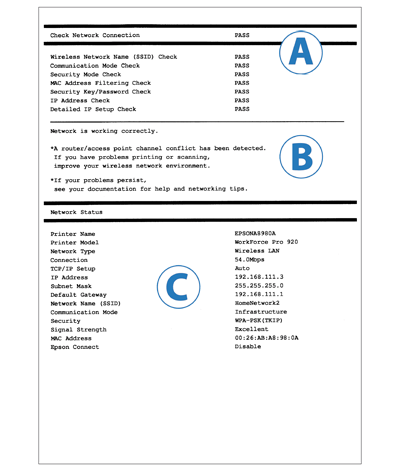
- Хэвлэж авсан Network Connection (Сүлжээний Холболтын) Тайлангаа үзнэ үү. FAIL (АЛДАА) зааж байгаа төлөвтэй хэсгийг A (Check Network Connection (Сүлжээний Холболтыг Шалгах)) хэсгээс шалгана уу.
- Шалгах Зүйлсийн жагсаалтад FAIL (АЛДАА) заасан төлөвийг харуулсан хэсэг дээр дарж шийдлийг харна.
- B дээрх зурвасуудыг шалгаж Шалгах Зүйл тус бүрт дээрхтэй ижил зурвасыг эрж ол. Тэгээд шийдлүүдийг дага.
B дэх * тэмдэгтэй зурвасуудын дэлгэрэнгүй мэдээллийг "Сүлжээний орчингийн тухай" -аас авна уу.
Шалгах Зүйлс
Дараах зүйлүүд дээр дарж зурвас болон түүний шийдлүүд рүү очно.
- Wireless Network Name (SSID) Check (Утасгүй Сүлжээний Нэр (SSID) Шалгалт)
- Communication Mode Check (Холбооны Горим Шалгалт)
- Security Mode Check (Нууцлал хамгаалалтын Горим Шалгалт)
- MAC Address Filtering Check (MAC Хаяг Шүүлтийн Шалгалт)
- Security Key/Password Check (Нууцлал хамгаалалтын Түлхүүр/Нууц үгийн Шалгалт)
- IP Address Check (IP Хаяг Шалгалт)
- Detailed IP Setup Check (IP Тохируулгын Дэлгэрэнгүй Шалгалт)
Шалгах зүйлсын зурвас болон шийдлүүд
1. Wireless Network Name (SSID) Check (Утасгүй Сүлжээний Нэр (SSID) Шалгалт)
| Үгүй. |
Зурвас |
Шийдлүүд |
| 1 |
No wireless network names (SSID) found (Сүлжээний нэр (SSID) олдсонгүй). Confirm that the router/access point is turned on and the wireless network (SSID) is set up correctly (Рүүтэр/хандалтын цэг нь асаалттай, утасгүй сүлжээ (SSID) зөв тохируулагдсан эсэхийг магадла). Contact your network administrator for assistance (Сүлжээний администратортой холбогдож тусламж хүснэ үү). |
- Хандалтын цэг нь асаалттай эсэхийг шалга. Хэрэв унтраалттай байвал асаагаад сүлжээний тохируулгыг дахин гүйцэтгэ.
- Принтерээ хандалтын цэгт ойрхон байрлуул.
- Хэрэв та утасгүй сүлжээний нэр (SSID) -г гар аргаар оруулсан бол, таны утасгүй сүлжээний нэр (SSID) нь зөв эсэхийг шалга. Хэрэв буруу байвал дахин оруул. Таны утасгүй сүлжээний нэр (SSID) нь C (Network Status (Сүлжээний Төлөв))-ийн Сүлжээний нэр (SSID)-д заагдсан байгаа.
- Хэрэв WPS ашиглан сүлжээг тохируулсан бол, таны хандалтын цэг WPS дэмждэг эсэхийг шалга.
- Хэрэв Зориуалтын холболт тохируулахыг хүсвэл, эхлээд PC-ндээ Зориулалтын сүлжээ тохируулах шаардлагатай. PC-ндээ Зориулалтын сүлжээ тохируулгыг гүйцэтгээд, дараа нь принтертээ сүлжээний тохируулгыг дахин гүйцэтгэ.
|
| 2 |
No wireless network names (SSID) found (Сүлжээний нэр (SSID) олдсонгүй). Confirm that the wireless network name (SSID) of the PC you wish to connect is set up correctly (Холбогдохыг хүссэн PC-нийхээ утасгүй сүлжээний нэр (SSID) зөв тохируулагдсан эсэхийг магадла). Contact your network administrator for assistance (Сүлжээний администратортой холбогдож тусламж хүснэ үү). |
- Холбогдохыг хүссэн PC-гээ асаалттай эсэхийг шалга. Хэрэв унтраалттай байвал, асаагаад принтерийнхээ сүлжээний тохируулгыг дахин гүйцэтгэ.
- Принтерээ холбогдохыг хүссэн компьютертой ойрхон байрлуул.
|
Сонгосон эсвэл оруулсан утасгүй сүлжээний нэр (SSID) нь сүлжээний тохируулгын үед олдохгүй бол дээрх зурвас гарч ирнэ.
SSID нь таны Wi-Fi сүлжээний нэр. Хэрэв та хандалтын цэг хэрэглэж байгаа бол, таны сүлжээ аль хэдийн хандалтын цэгийг тохируулах үед нэр авсан байгаа.
Хэрэв принтер болон PC-г хандалтын цэггүй шууд холбохыг хүсвэл (Зориулалтын холболт), PC-ндээ зориулалтын сүлжээ тохируулах шаардлагатай. Энэ тохиолдолд PC дээрээ SSID үүсгэнэ.
Хэрэв SSID-гээ мэдэхгүй бол, таны сүлжээг тохируулсан хүн болон компанитайгаа холбоо тогтоохыг зөвлөж байна.
Мөн тохируулгын үед, принтерээ хандалтын цэг, PC-нээс тод дохио хүлээн авахын тулд хандалтын цэг (эсвэл PC)-нд ойрхон байрлуулах хэрэгтэй.
2. Communication Mode Check (Холбооны Горим Шалгалт)
| Үгүй. |
Зурвас |
Шийдлүүд |
| 3 |
Wi-Fi communication mode (IEEE802.11*) does not match the current setting of the printer (Wi-Fi холбооны горим (IEEE802.11*) нь принтерийн одоогийн тохиргоотой нийцэхгүй байна). Set the same communication mode to the printer, router/access point, and PC (Принтер, рүүтэр/хандалтын цэг болон PC-нд адилхан холбооны горимыг тохируул). Contact your network administrator for assistance (Сүлжээний администратортой холбогдож тусламж хүснэ үү).
*Таны байрлалаас хамаарч ялгаатай байна. |
- Таны хандалтын цэгт тохируулсан Wi-Fi холбооны горим нь таны принтерийн дэмжих горимтой таарч байгаа эсэхийг шалга.
|
Хандалтын цэг болон PC-нд тохируулсан Wi-Fi холбооны горим нь принтерт дэмжигдэх үед энэ зурвас гарч ирнэ.
3. Security Mode Check (Нууцлал хамгаалалтын Горим Шалгалт)
| Үгүй. |
Зурвас |
Шийдлүүд |
| 4 |
Security mode (e.g. WEP, WPA) does not match the current setting of the printer (Нууцлал хамгаалалтын горим (жишээ нь WEP, WPA) нь принтерийн одоогийн тохиргоотой нийцэхгүй байна). Confirm security mode (Нууцлал хамгаалалтын горимыг магадла). Contact your network administrator for assistance (Сүлжээний администратортой холбогдож тусламж хүснэ үү). |
Хандалтын цэг нь дараах нууцлал хамгаалалтын горимын аль нэгийг ашиглаж байгаа эсэхийг магадла. Хэрэв үгүй бол, сүлжээний тохируулгыг дахин гүйцэтгэж дэмжигдэх нууцлал хамгаалалтын горим руу соль.
- WEP-64бит (40бит)
- WEP-128бит (104бит)
- WPA PSK (TKIP)
- WPA2 PSK (TKIP)
- WPA PSK (AES)
- WPA2 PSK (AES)
- WPA (TKIP/AES)
- WPA2 (TKIP/AES)
|
Сүлжээний төхөөрөмжид тохируулсан нууцлал хамгаалалтын горим нь принтерт дэмжигдэхгүй эсвэл принтерийн нууцлал хамгаалалтын горимтой нийцэхгүй үед энэ зурвас гарч ирнэ.
Сүлжээний төхөөрөмжүүдийн чадал, нууцлалын аргаас нь хамааран өөр өөр төрлийн нууцлал хамгаалалт тохируулагдсан байна.
Сүлжээний төхөөрөмжөөс хамаарч дэмжигдэх нууцлал хамгаалалтын горим нь ялгаатай байна. Холбоог зөвшөөрөхийн тулд, сүлжээний төхөөрөмж болон принтерийн хооронд ижилхэн нууцлал хамгаалалтын горим тохируулагдсан байх шаардлагатай.
4. MAC Address Filtering Check (MAC Хаяг Шүүлтийн Шалгалт)
| Үгүй. |
Зурвас |
Шийдлүүд |
| 5 |
MAC address of your printer may be filtered (Таны принтерийн MAC хаяг шүүгдэж магадгүй). Check whether your router/access point has restrictions such as MAC address filtering (Таны рүүтэр/хандалтын цэг MAC хаяг шүүлт зэрэг хязгаарлалтуудтай эсэхийг шалга).
See the documentation of the router/access point or contact your network administrator for assistance (Рүүтэр/хандалтын цэгийн бичиг баримтыг харах юмуу эсвэл сүлжээний администратортой холбогдож тусламж хүснэ үү). |
- Хандалтын цэгтэй цуг ирсэн заавар гарын авлаганаас MAC хаяг шүүлтийн функцын талаар дэлгэрэнгүй мэдээллийг үзээрэй. Хэрэв шүүлтийн функц идэвхжсэн бол, принтерээ бас шүүгдэхээс сэргийлж принтерийнхээ MAC хаягийг бүртгүүл.
- Хэрэв та Хамтын нотолгоог идэвхжүүлэхдээ WEP нууцлал хамгаалалтын горимыг ашигласан бол нотолгооны түлхүүр болон индекс хоёул зөв эсэхийг магадла.
|
MAC хаяг шүүлт идэвхижсэн, мөн принтерийн MAC хаяг хандалтын цэнт бүртгэгдээгүй үед энэ зурвас гарч ирнэ.
MAC хаяг нь сүлжээний төхөөрөмж нэг бүрийг ялган тогтоох таних дугаар юм.
MAC хаягт нь үндэслэн төхөөрөмжийг сүлжээнд хандахыг зөвшөөрөх эсвэл татгалзах функц хандалтын цэгт бий.
Хэрэв энэ функц нь идэвхжсэн бол, зөвхөн бүртгэгдсэн MAC хаягтай сүлжээний төхөөрөмжүүд сүлжээнд холбогдох боломжтой.
5. Security Key/Password Check (Нууцлал хамгаалалтын Түлхүүр/Нууц үгийн Шалгалт)
| Үгүй. |
Зурвас |
Шийдлүүд |
| 6 |
Entered security key/password does not match the one set for your router/access point (Оруулсан нууцлал хамгаалалтын түлхүүр/нууц үг нь таны рүүтэр/хандалтын цэгт тохируулсантай таарахгүй байна). Confirm security key/password (Нууцлал хамгаалалтын түлхүүр/нууц үгийг магадла). Contact your network administrator for assistance (Сүлжээний администратортой холбогдож тусламж хүснэ үү). |
Хандалтын цэгт тохируулсан нууцлал хамгаалалтын түлхүүр ба оруулсан түлхүүрүүд нь хоорондоо таарахгүй байна. Зөв нууцлал хамгаалалтын түлхүүр ашиглан сүлжээгээ дахин тохируулна уу. Нууцлал хамгаалалтын түлхүүрийн том жижиг үсэг нь ялгаатай. |
Оруулсан нууцлал хамгаалалтын түлхүүр болон таны хандалтын цэгт тохируулсан түлхүүр хоорондоо таарахгүй үед энэ зурвас гарч ирнэ.
Энэ сүлжээнд холбогдоход нууцлал хамгаалалтын түлхүүр (нууц үг) шаардлагатай.
Нууцлал хамгаалалтын түлхүүрийн том жижиг үсэг нь ялгаатай. Хэрэв оруулсан түлхүүр нь бүртгэгдсэн түлхүүртэй бүрэн таарахгүй бол холболт амжилтгүй болно.
6. IP Address Check (IP Хаяг Шалгалт)
| Үгүй. |
Зурвас |
Шийдлүүд |
| 7 |
Incorrect IP address is assigned to the printer (Принтерт буруу IP хаяг олгогдсон байна). Confirm IP address setup of the network device (hub, router, or access point) (Сүлжээний төхөөрөмж (хаб, рүүтэр, хандалтын цэг)-ийн IP хаг тохируулгыг магадла). Contact your network administrator for assistance (Сүлжээний администратортой холбогдож тусламж хүснэ үү).
|
- Хандалтын цэгийн DHCP функц идэвхжсэн эсэхийг шалга. Хэрэв идэвхигүй байвал түүнийг идэвхжүүл.
- Хэрэв та IP хаягийг гар аргаар тохируулсан бол IP хаяг нь дэмжигдэх хязгаарын гадна байна (хүчингүй). Зөв IP хаягийг оруулна уу.
|
7. Detailed IP Setup Check (IP Тохируулгын Дэлгэрэнгүй Шалгалт)
| Үгүй. |
Зурвас |
Шийдлүүд |
| 8 |
Confirm the connection and network setup of the PC or other device (PC буюу бусад төхөөрөмжийн холболт, сүлжээний тохируулгыг магадла).
Connection using the EpsonNet Setup is available (EpsonNet Setup ашигласан холболтыг хэрэглэх боломжтой).
Contact your network administrator for assistance (Сүлжээний администратортой холбогдож тусламж хүснэ үү).
| - Дараах зүйлүүдийг шалгана уу:
- Принтерийг хэрэглэх PC зэрэг төхөөрөмжүүд нь асаалттай эсэхийг шалга.
- Принтерийг хэрэглэх PC зэрэг төхөөрөмжүүд нь ижил сүлжээнд байгаа эсэхийг шалга.
- Хэрэв та дээрхийг шалгасан бол, EpsonNet Setup-г ашиглан сүлжээний тохируулгыг гүйцэтгэ.
|
| 9 |
Confirm IP address, subnet mask, and default gateway setup (IP хаяг, сабнет маск, өгөгдмөл гарцын тохируулгыг магадла).
Connection using the EpsonNet Setup is available (EpsonNet Setup ашигласан холболтыг хэрэглэх боломжтой).
Contact your network administrator for assistance (Сүлжээний администратортой холбогдож тусламж хүснэ үү).
| - Дараах зүйлүүдийг шалгана уу:
- Сүлжээний бусад төхөөрөмжүүд асаалттай эсэх
- Принтерт гар аргаар тохируулсан сүлжээний хаяг зөв эсэх
- Принтерийн сүлжээний хаяг нь бусад төхөөрөмжийнхтэй адил эсэх
- Хэрэв сүлжээний хаяг нь буруу бол, принтерийн LCD дэлгэцийг ашиглан зөв хаягийг тохируул.
Хэрэв принтерээсээ тохиргоог өөрчлөх боломжгүй бол, EpsonNet Setup ашиглан тохиргоог хий.
Таны одоогийн IP хаяг, сабнет маск болон өгөгдмөл гарц нь C (Network Status (Сүлжээний Төлөв)) -т заагдсан байгаа.
|
| 10 |
Setup is incomplete (Тохируулга дуусаагүй байна). Confirm default gateway setup (Өгөгдмөл гарцын тохируулгыг магадла).
Connection using the EpsonNet Setup is available (EpsonNet Setup ашигласан холболтыг хэрэглэх боломжтой).
Contact your network administrator for assistance (Сүлжээний администратортой холбогдож тусламж хүснэ үү).
| - Дараах зүйлүүдийг шалгана уу:
- Принтерт гар аргаар тохируулсан өгөгдмөл гарцын хаяг зөв эсэх
- Өгөгдмөл гарцаар заасан төхөөрөмж асаалттай эсэх
- Хэрэв өгөгдмөл гарцын хаяг нь буруу бол, принтерийн LCD дэлгэцийг ашиглан зөв хаягийг тохируул.
Хэрэв принтерээсээ тохиргоог өөрчлөх боломжгүй бол, EpsonNet Setup ашиглан тохиргоог хий.
Таны одоогийн өгөгдмөл гарцын хаяг нь C (Network Status (Сүлжээний Төлөв)) -ийн Өгөгдмөл Гарц -д заагдсан байгаа.
|
| 11 |
Confirm the following (Дараах зүйлүүдийг баталгаажуулна уу):
-Entered security key/password is correct (Оруулсан нууцлал хамгаалалтын түлхүүр/нууц үг нь зөв эсэх)
-Index of the security key/password is set to the first number (Нууцлал хамгаалалтын түлхүүр/нууц үгийн индекс нь эхний тоонд тохируулагдсан эсэх)
-IP address, subnet mask, or default gateway setup is correct (IP хаяг, сабнэт маск, өгөгдмөл гарцын тохируулга нь зөв эсэх)
Contact your network administrator for assistance (Сүлжээний администратортой холбогдож тусламж хүснэ үү).
| - Дараах зүйлүүдийг шалгана уу:
- Сүлжээний бусад төхөөрөмжүүд асаалттай эсэх
- Принтерт гар аргаар тохируулсан сүлжээний хаяг зөв эсэх
- Принтерийн сүлжээний хаяг нь бусад төхөөрөмжийнхтэй адил эсэх
- Хэрэв дээрх бүгдийг шалгасан бол дараахийг шалгаж үзнэ үү:
- Принтертэй ижил сүлжээ ашиглаж байгаа компьютер дээр EpsonNet Setup -г эхлүүл.
Хэрэв таны принтер принтерийн жагсаалтад байвал, IP хаяг тохируулгын дэлгэц дээр принтерийн IP хаягийг тохируул. Хэрэв таны принтер жагсаалтанд байхгүй байвал, нууцлал хамгаалалтын түлхүүр буруу байж магадгүй. Принтерийн LCD самбарыг ашиглан сүлжээний тохируулгыг гүйцэтгэн нууцлал хамгаалалтын зөв түлхүүрийг оруулна уу.
- WEP нууцлал хамгаалалтын горимд, хандалтын цэгт зориулан олон нууцлал хамгаалалтын түлхүүрийг бүртгүүлэх боломжтой. Хэрэв олон түлхүүр бүртгэгдсэн бол, хамгийн эхэнд бүртгүүлсэн түлхүүрээ оруулсан эсэхээ шалга.
|
| 12 |
Confirm the following (Дараах зүйлүүдийг баталгаажуулна уу):
-Entered security key/password is correct (Оруулсан нууцлал хамгаалалтын түлхүүр/нууц үг нь зөв эсэх)
-Index of the security key/password is set to the first number (Нууцлал хамгаалалтын түлхүүр/нууц үгийн индекс нь эхний тоонд тохируулагдсан эсэх)
-Connection and network setup of the PC or other device is correct (PC, бусад төхөөрөмжийн холболтын болон сүлжээний тохируулга нь зөв эсэх)
Contact your network administrator for assistance (Сүлжээний администратортой холбогдож тусламж хүснэ үү).
| - Дараах зүйлүүдийг шалгана уу:
- Модем, хаб, рүүтэр зэрэг сүлжээний төхөөрөмжүүд нь асаалттай эсэх
- Принтерээс бусад сүлжээний төхөөрөмжүүдийн IP хаяг нь гар аргаар тохируулагдсан эсэх (Хэрэв принтерийн IP хаяг нь автоматаар олгогдсон боловч бусад сүлжээний төхөөрөмжүүдийнх гар аргаар бол, принтерийн сүлжээ бусад сүлжээний төхөөрөмжийнхөөс ялгаатай болж магадгүй)
- Хэрэв дээрх бүгдийг шалгасан бол дараахийг шалгаж үзнэ үү:
- Принтертэй ижил сүлжээ ашиглаж байгаа компьютер дээр EpsonNet Setup -г эхлүүл.
Хэрэв таны принтер принтерийн жагсаалтад байвал, IP хаяг тохируулгын дэлгэц дээр принтерийн IP хаягийг тохируул. Хэрэв таны принтер жагсаалтанд байхгүй байвал, нууцлал хамгаалалтын түлхүүр буруу байж магадгүй. Принтерийн LCD самбарыг ашиглан сүлжээний тохируулгыг гүйцэтгэн нууцлал хамгаалалтын зөв түлхүүрийг оруулна уу.
- WEP нууцлал хамгаалалтын горимд, хандалтын цэгт зориулан олон нууцлал хамгаалалтын түлхүүрийг бүртгүүлэх боломжтой. Хэрэв олон түлхүүр бүртгэгдсэн бол, хамгийн эхэнд бүртгүүлсэн түлхүүрээ оруулсан эсэхээ шалга.
|
Принтерийн IP хаяг болон сүлжээний принтер сүлжээн дэх бусад төхөөрөмжид хандах боломжтой эсэхийг шалга. Зарим тохиолдолд алдаа нь тодорхойлогдох боломжгүй. EpsonNet Setup -г ашиглан сүлжээний тохируулгыг гүйцэтгэхийг зөвлөж байна.
Сүлжээний хаягийн тухай:
IP хаяг нь PC хаб болон рүүтэр зэрэг сүлжээнд холбогдсон төхөөрөмжүүдийг илтгээд зогсохгүй, харьяалагдах сүлжээний хязгаарыг бас зааж өгнө. Ижил сүлжээн дэх төхөөрөмжүүд хоорондоо харилцах боломжтой. Хэрэв өөр сүлжээн дэх төхөөрөмжүүдтэй харилцахыг хүсвэл, рүүтэр хэрэгтэй болно. IP хаяг нь хоёр хэсгээс бүрдэнэ. Эхний хэсгийг "сүлжээний хаяг" гэх ба сүлжээний хязгаарыг заана. Хоёр дахь хэсэгийг "хост хаяг" гэх ба сүлжээний төхөөрөмжийг заана. Сүлжээний хаяг болон хост хаягийн дундах зураас нь сүлжээний хэмжээ (ангилал)-аас хамаарч ялгаатай байна. Гэвч та сабнэт маск ашиглан сүлжээний хаяг болон хост хаягийн дундах зураасыг тодорхойлох боломжтой.
Хэрэв принтерээ гэрийн сүлжээнд хэрэглэж байгаа бол, хандалтын цэгийн DHCP функцыг хэрэглэх үед принтерийн IP хаягийг "Автомат" дээр тохируул. Хэрэв IP хаягийг тохируулахдаа "Гар аргаар"-ыг сонгохыг хүсвэл дараахийн дагуу IP хаяг болон сабнэт маскыг тохируул.
- Таны PC-нд холбогдсон рүүтэр (хандалтын цэг)-ийн IP хаягийг шалга. Дэлгэрэнгүйг рүүтэр (хандалтын цэг)-ийн заавар гарын авлагаас үзнэ үү.
- Бүх IP хаягууд нь дөрвөн хэсэг тоон утгаар бичигдэнэ (IPv4). Хамгийн сүүлийн хэсэгт 1-ээс 254-ийн хоорондох ганц тоон утгыг тохируул. (Рүүтэр нь DHCP сервер байх үед эсвэл гэрийн сүлжээнд өөр нэг DHCP сервер байх үед DHCP серверийн олгосон IP хаягтай зөрчилдөхгүй утгыг тохируул.)
Тохируулах жишээ: Рүүтэр (хандалтын цэг)-ийн IP хаяг: 192.168.1.
1 Принтерт тохируулах жишээ: 192.168.1.
3 Хэрэв та принтерээ жижиг хэмжээний сүлжээнд хэрэглэж байгаа бол, бүх төхөөрөмжүүдийн сабнэт маск нь
255.255.255.0 -д тохируулагдана. Мөн гарц бас хандалтын цэгтэй ижил IP хаягны утга хэрэглэнэ.
Сүлжээний орчны тухай
Сүлжээний төлөв/холболтын шалгалтын тайлангийн хамт таны сүлжээний орчин дахь өөр ямар хүчин зүйлийг сайжруулах шаардлагатайг дараах зурвас мэдэгдэнэ.
| Зурвас |
Шийдлүүд |
| *Signal strength is low (Дохионы хүч сул байна). If you have problems printing or scanning, improve your wireless network environment (Хэрэв та хэвлэх эсвэл сканнердахад асуудалтай байвал утасгүй сүлжээний орчноо сайжруул). |
Сул дохионы хүчний улмаас хэвлэх хурд багасах юмуу эсвэл хэвлэлт саатаж магадгүй.
Орчныг сайжруулахын тулд дараахийг гүйцэтгэ:
- Принтерийг хандалтын цэгт ойрхон байрлуул
- Хандалтын цэг болон принтерийн хоорондох саад тотгорыг зайлуул.
|
| *A router/access point channel conflict has been detected (Рүүтэр/хандалтын цэгийн сувагт зөрчилдөөн танигдлаа). If you have problems printing or scanning, improve your wireless network environment (Хэрэв та хэвлэх эсвэл сканнердахад асуудалтай байвал утасгүй сүлжээний орчноо сайжруул). |
Дохионы интерференц нь хажуу өрөө, байшинд хэрэглэгдэж буй бусад утасгүй сүлжээнээс үүднэ. Принтерийг хандалтын цэгт ойрхон байрлуулах нь орчныг сайжруулж магадгүй. |
| *Signal strength is low (Дохионы хүч сул байна). A router/access point channel conflict has been detected (Рүүтэр/хандалтын цэгийн сувагт зөрчилдөөн илэрлээ). If you have problems printing or scanning, improve your wireless network environment (Хэрэв та хэвлэх эсвэл сканнердахад асуудалтай байвал утасгүй сүлжээний орчноо сайжруул). |
Сул дохионы хүчний улмаас хэвлэх хурд багасах юмуу эсвэл хэвлэлт саатаж магадгүй. Дохионы интерференц нь хажуу өрөө, байшинд хэрэглэгдэж буй бусад утасгүй сүлжээнээс үүднэ.
Орчныг сайжруулахын тулд дараахийг гүйцэтгэ:
- Принтерийг хандалтын цэгт ойрхон байрлуул
- Хандалтын цэг болон принтерийн хоорондох саад тотгорыг зайлуул.
|
| *Multiple network names (SSID) that match your entered network name (SSID) have been detected (Таны оруулсан сүлжээний нэр (SSID)-тэй нийцэх олон тооны сүлжээний нэр (SSID) танигдлаа). Confirm network name (SSID) (Сүлжээний нэр (SSID)-г магадла). |
Та өөр хандалтын цэгт холбогдож байна.
Дараахийг туршиж үзнэ үү:
Холбогдохыг хүссэн хандалтын цэгийн SSID-г өөрчилж притерийнхээ сүлжээний тохируулгыг дахин гүйцэтгэ.
|
| *No more devices can be connected (Дахин нэмж төхөөрөмж холбох боломжгүй). Disconnect one of the connected devices if you want to add another one (Хэрэв нэмж холбохыг хүсвэл холбогдсон төхөөрөмжүүдийн аль нэгийг салга). |
Хэрэв шинэ төхөөрөмж нэмэхийг хүсвэл, одоогийн байгаа төхөөхөмжүүдийн нэгийг Wi-Fi тохиргоог нь ашиглан салгах, эсвэл принтерээсээ нууц үгийг нь солих замаар бүх төхөөрөмжүүдийг салга. |